Blindfold Lab

Hilfe & Anleitung

Den Würfel blind lösen – Schritt für Schritt

Blindfold Lab bringt dir bei, einen 3×3-Würfel blind zu lösen, mit der Methode Old Pochmann: erst merken, dann aus dem Gedächtnis lösen. Am virtuellen Würfel auf dem Bildschirm oder am GAN-Smartcube per Bluetooth.

🎓 Erster Blindsolve in ca. 5 Min.📱 Handy, Tablet, Rechner🔓 Ohne Konto nutzbar

Blindfold Lab öffnen

Was ist Blindfold Lab?

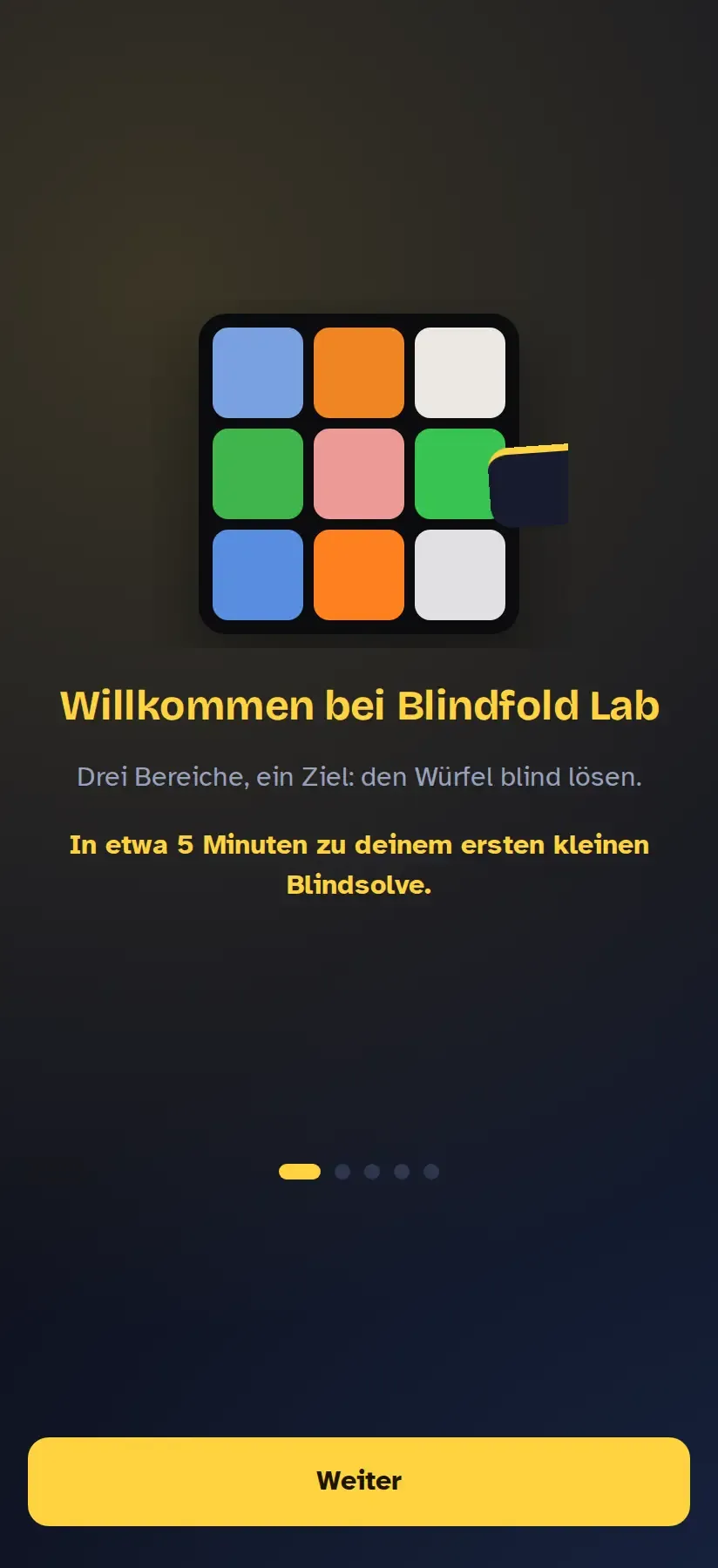
Drei Bereiche, ein Ziel: den Würfel blind lösen.

Willkommensbildschirm mit den drei Bereichen Lernen, Merken und Blind lösen
Die Begrüßung beim ersten Start
  • Lernen – ein geführter Lehrgang: In etwa 5 Minuten zu deinem ersten kleinen Blindsolve, ob du schon Würfel löst oder nicht. Danach Schritt für Schritt bis zum ganzen Würfel.
  • Merken – Buchstabenpaare als Bilder und Gedächtnisrouten trainieren, mit Lernkarten und eigenen Bilderlisten.
  • Blind lösen – Blind und Multiblind wie im Wettkampf, mit Zeit, Auswertung und Verlauf.

Alles klappt am Bildschirm mit dem virtuellen Würfel. Hast du einen GAN-Smartcube, verbindest du ihn per Bluetooth und drehst am echten Würfel.

Üben geht ohne Konto. Mit Konto sind Lernstand, eigene Bilderlisten und Routen gesichert und auf jedem Gerät da (siehe Konto & Sync).

Der Hauptbildschirm

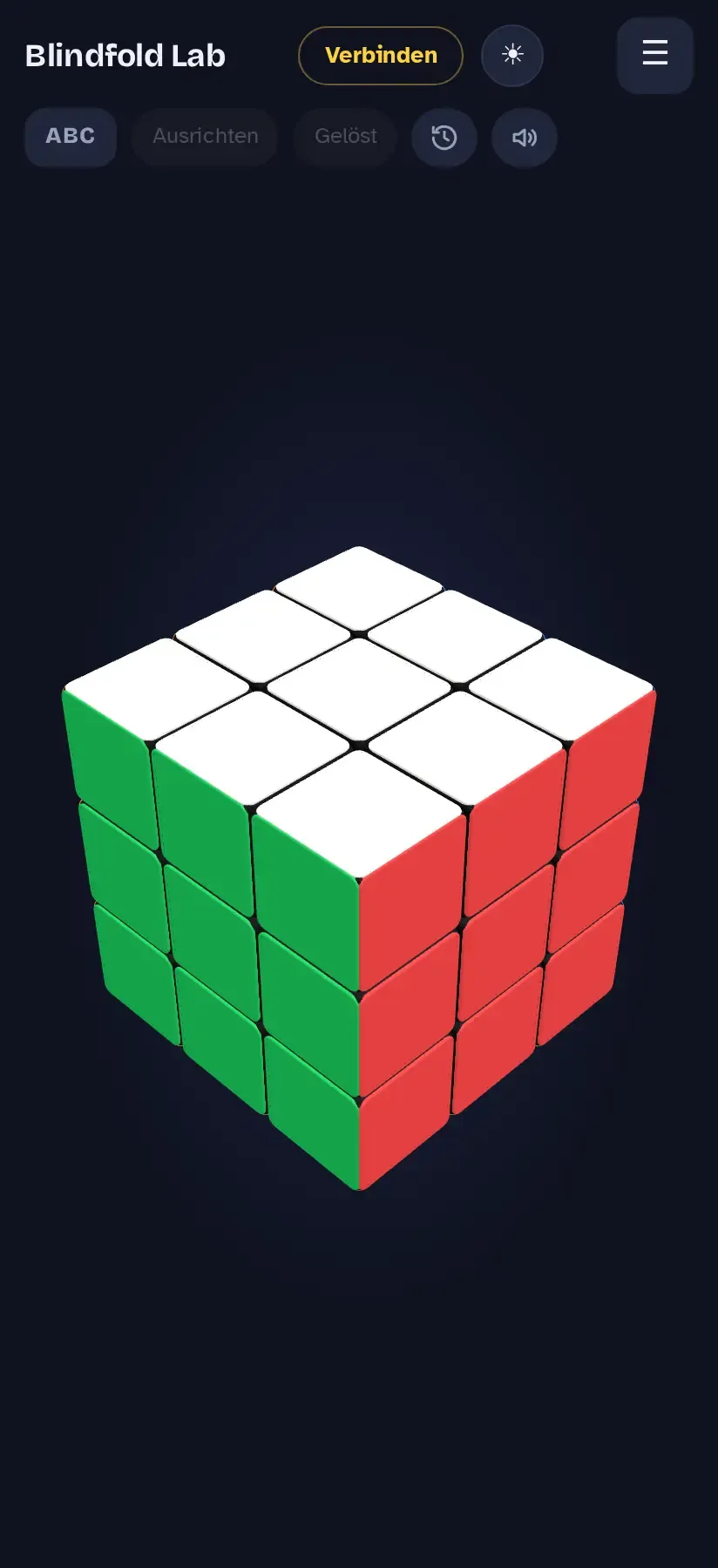
Hauptbildschirm: Kopfzeile mit Verbinden, Hell/Dunkel und Menü; darunter die Knöpfe ABC, Ausrichten, Gelöst, Verlauf und Ton; in der Mitte der 3D-Würfel
Hauptbildschirm mit dem virtuellen Würfel
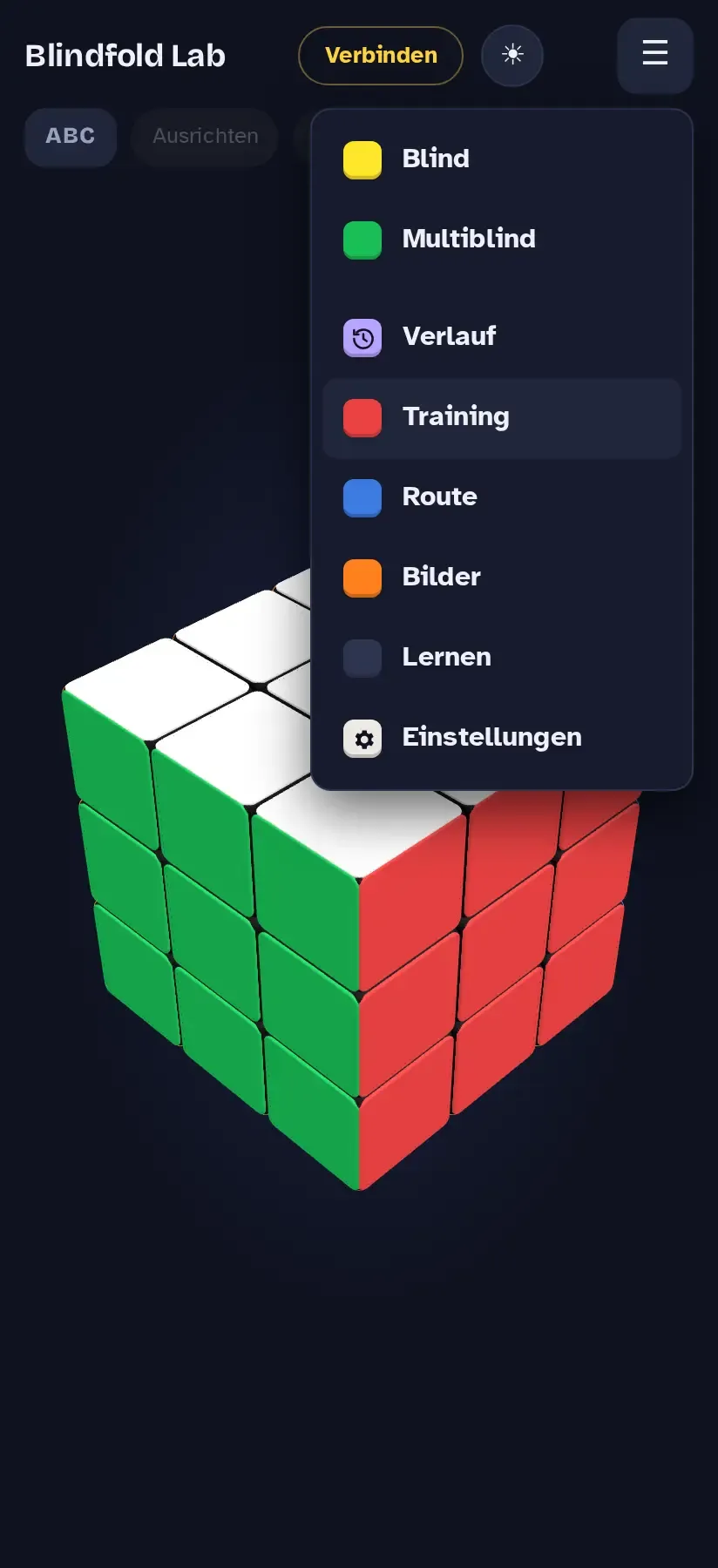
Geöffnetes Menü mit Blind, Multiblind, Verlauf, Training, Route, Bilder, Lernen und Einstellungen
Das Menü (☰)
VerbindenSmartcube per Bluetooth koppeln.
☀ / ☾Zwischen hell und dunkel wechseln.
☰ MenüBlind, Multiblind, Verlauf, Training, Route, Bilder, Lernen, Einstellungen.
ABCBuchstaben auf dem Würfel: aus, Platz (Buchstabe des Platzes) oder Ziel (wohin der Sticker gehört).
AusrichtenWürfel in die Basisausrichtung – wie viermal U (U4) am Smartcube.
GelöstWürfel als gelöst setzen – wie D4 am Smartcube.
🕘 UhrÖffnet den Verlauf.
🔊Töne an oder aus.

Am virtuellen Würfel dreht Wischen über den Würfel die Schicht unter dem Finger (auch Mittelschichten); Wischen daneben dreht die Ansicht. Tastatur: R L U D F B, mit Umschalt gegen den Uhrzeigersinn.

Schnellstart: dein erster Blindsolve

Menü → Lernen. Der Lehrgang hat zwei Abschnitte. Im ersten merkst du dir den Würfel und tippst Buchstaben – die App dreht für dich. Im zweiten drehst du die Tausche selbst.

1Lehrgang öffnen

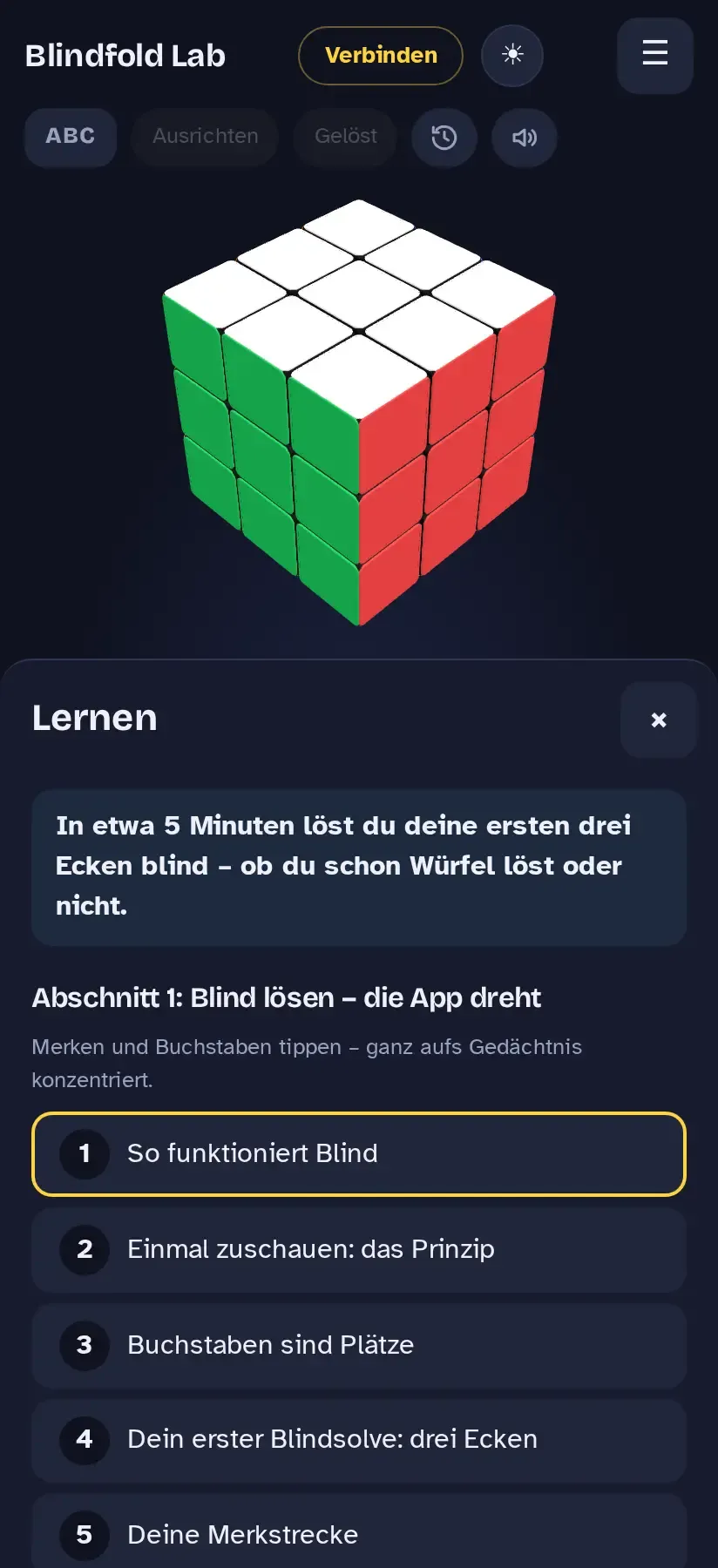
Bereich Lernen mit der Lektionsliste von Abschnitt 1: Blind lösen – die App dreht
Lektionsliste, Abschnitt 1

Abschnitt 1 – „Blind lösen – die App dreht“ – beginnt mit einer kurzen Erklärung und geht dann gleich zu „Dein erster Blindsolve: drei Ecken“.

Ein Blindsolve hat zwei Teile: Du schaust dir den Würfel an und merkst ihn dir, dann löst du ihn mit geschlossenen Augen. Old Pochmann tauscht ein Teil, den Puffer, immer wieder mit dem Teil, an dessen Platz er gehört. Gemerkt werden Buchstaben: Jeder Sticker-Platz hat einen, Ecken und Kanten haben je ein eigenes Alphabet.

In etwa 5 Minuten löst du deine ersten drei Ecken blind. Den ganzen Würfel ohne Drehen schaffst du in ein paar Stunden, verteilt auf einige Tage. Selbst gedreht dauert es länger, meist ein paar Wochen Übung.

2Zwei Buchstaben ablesen, ein Wort bilden

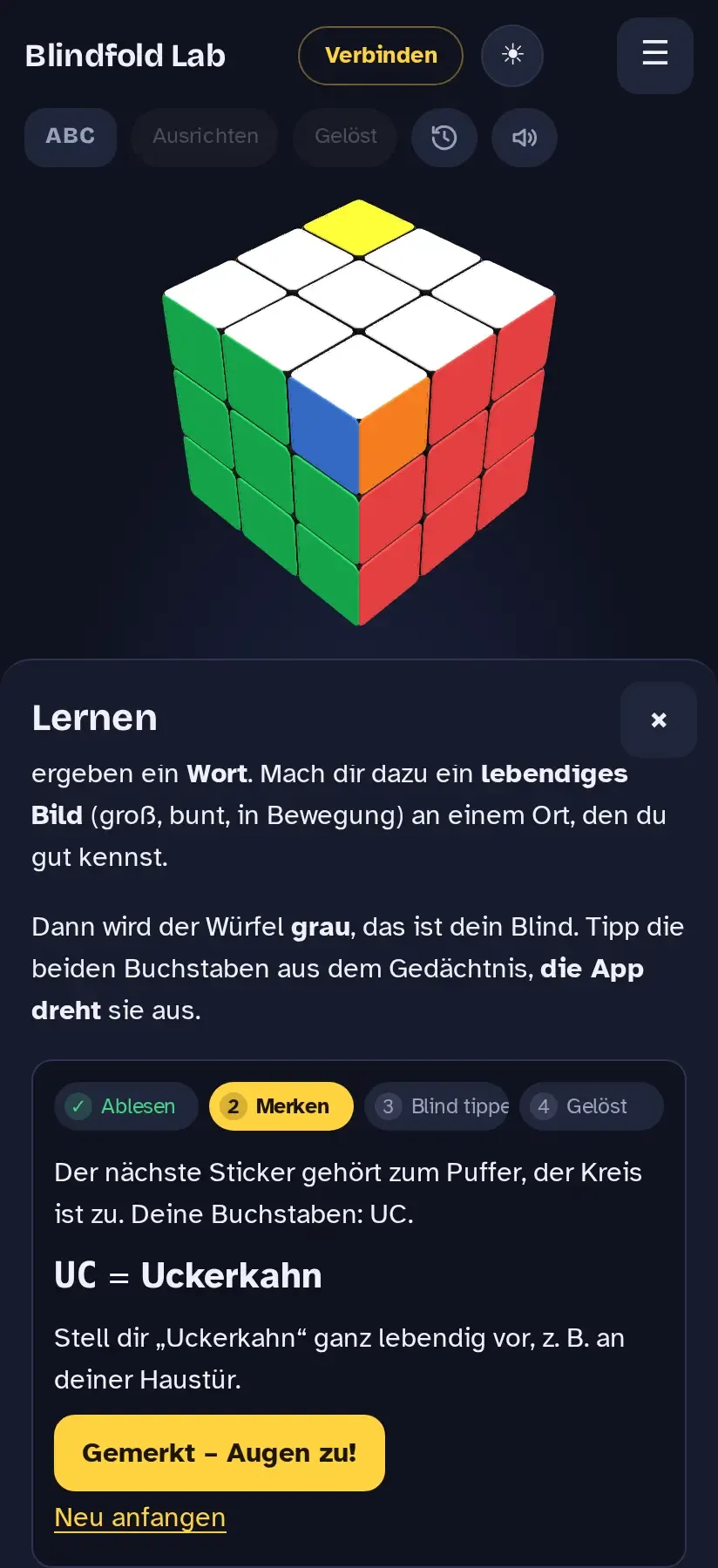
Lektion „Dein erster Blindsolve“: Die zwei Buchstaben ergeben ein Wort, dazu der Tipp, es sich lebendig vorzustellen; Knopf „Gemerkt – Augen zu!“
Zwei Buchstaben = ein Wort

Nur drei Ecken sind vertauscht. Die App fragt: Wohin gehört der Sticker auf dem Puffer? Tipp den Buchstaben an, dann den nächsten. Die beiden Buchstaben ergeben ein Wort.

Mach dir dazu ein lebendiges Bild – groß, bunt, in Bewegung – an einem Ort, den du gut kennst. Dann Gemerkt – Augen zu!

3Blind tippen – die App dreht

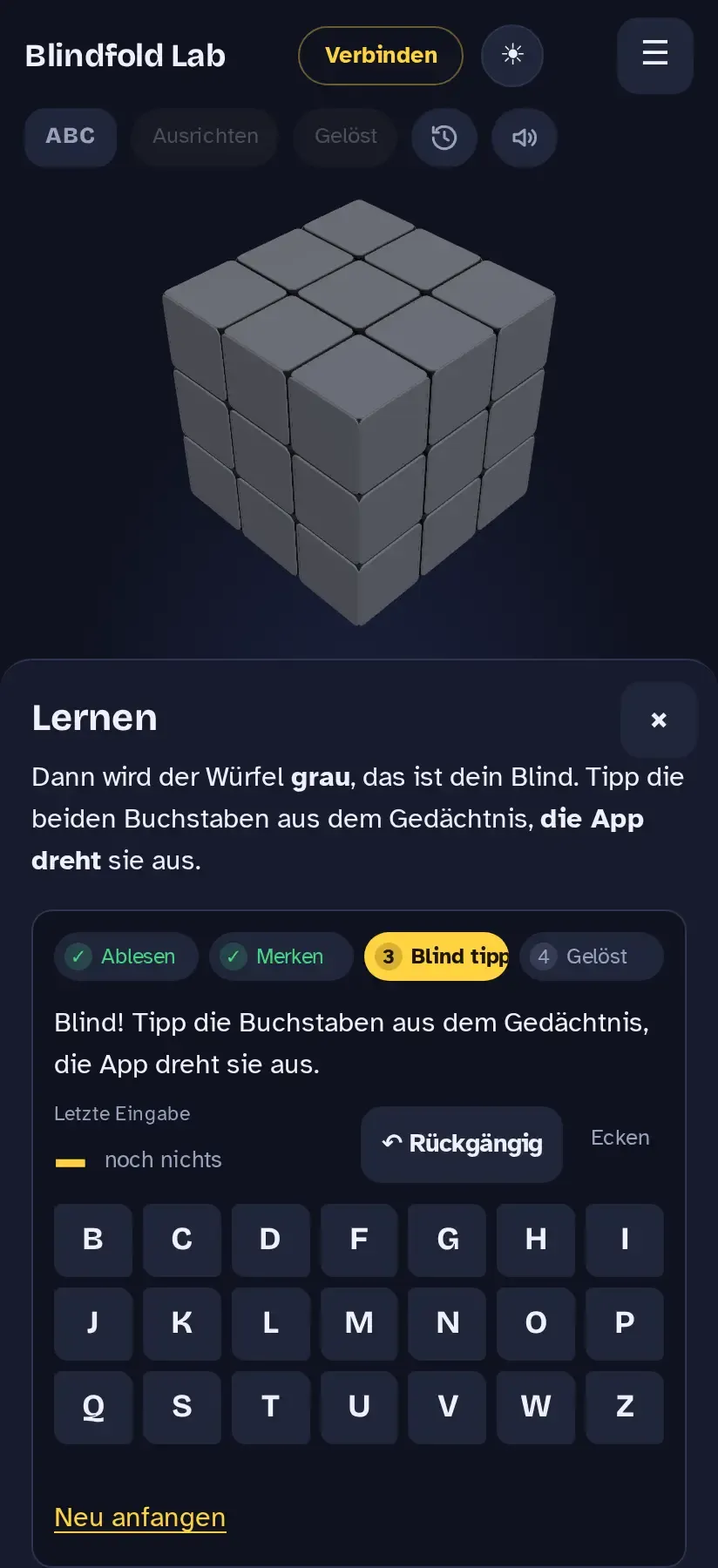
Grauer Würfel und Buchstabentastatur: „Blind! Tipp die Buchstaben aus dem Gedächtnis, die App dreht sie aus.“
Der Würfel ist grau: dein Blind
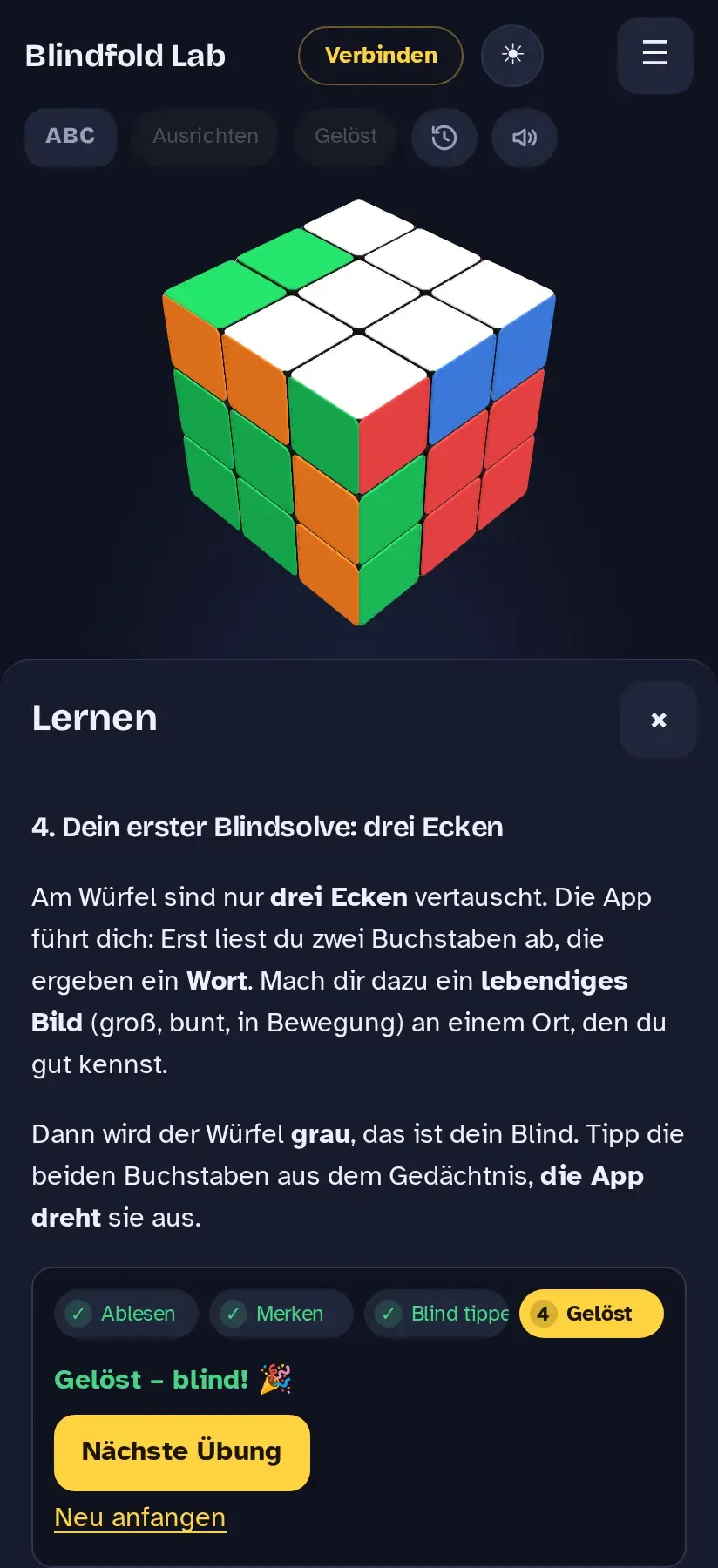
Gelöster Würfel mit der Meldung „Gelöst – blind!“ und dem Knopf „Nächste Übung“
Gelöst – blind!

Der Würfel wird grau. Tipp die beiden Buchstaben aus dem Gedächtnis; die App führt jeden Tausch für dich aus. Nur die letzte Eingabe lässt sich zurücknehmen (↶ Rückgängig), wie im echten Blindsolve.

Drei gelungene Solves, und die Lektion ist geschafft. Danach geht es weiter: Merkstrecke, Buchstaben der Ecken, Memo für Ecken, verdrehte Ecken, alle Ecken blind, dann dasselbe für Kanten, Parity und der ganze Würfel.

4Abschnitt 2: selbst drehen

Kannst du den ganzen Würfel tippend lösen, bringt dir Abschnitt 2 – „Selbst drehen – virtuell oder am Smartcube“ – die Züge bei: die Tausch-Algorithmen (Y-Perm für Ecken, T-Perm und J-Perms für Kanten), Setup-Züge, die ein Ziel auf den Helfer bringen, ohne den Puffer zu bewegen, und dann dieselben Blindsolves von Hand. Je Ziel: Setup · Tausch · Setup zurück.

Sitzt Old Pochmann, folgt Abschnitt 3 – „M2 für Kanten“: Die Kanten laufen dann über die Mittelschicht (Puffer DF, Tausch mit UB, statt T-Perm nur M2). Gemerkt wird genauso; die Lektion schaltet M2 für die ganze App ein, zurück geht es jederzeit in den Einstellungen.

Abschnitt 4 – „Kommutatoren: Orozco & 3-Style“ – löst je zwei Buchstaben auf einmal mit einem Kommutator [A, B] = A B A′ B′. Orozco nutzt eine Grundformel T und je Buchstabe ein Setup – ein Paar xy ist [Setup x: T] [Setup y: T′]; 3-Style hat für jedes Paar einen eigenen kurzen Kommutator. Puffer fest: Ecke UFR, Kante UF. Gemerkt wird wie bisher, getippt paarweise; ein übrig bleibender Buchstabe geht per Tausch-Perm (Knopf „allein ausführen“).

Unter Nachschlagen & üben stehen jederzeit: das Prinzip als Vorführung, die Perms zu deinen Puffern mit Drill und Bestzeit, und die Setups je Buchstabe als Tabelle und Lernkarten.

Jede Lektion zeigt, wie oft die Aufgabe gelingen muss (z. B. „1 von 3“). Dein Fortschritt wird gespeichert; ← Alle Lektionen führt zurück zur Liste.
Smartcube verbinden

Freiwillig – alles geht auch am Bildschirm. Blindfold Lab verbindet sich per Bluetooth mit GAN-Smartcubes.
1Wo es geht

GerätSo geht’s
Android, Windows, macOS, ChromeOSIm Browser mit Chrome oder Edge (beide können Web Bluetooth).
iPhone / iPadSafari kann kein Web Bluetooth – nimm den Browser Bluefy.
Android-/iOS-AppBluetooth ist eingebaut; direkt in der App verbinden.

Firefox und Safari können keinen Würfel verbinden. Die App meldet dann: „Dieser Browser kann kein Web Bluetooth“ – die Simulation läuft weiter.

2Verbinden

  1. Bluetooth am Gerät einschalten.
  2. Oben auf Verbinden tippen.
  3. Würfel kurz drehen, damit er aufwacht. Dann erscheint er in der Auswahl – tipp deinen Würfel an.
  4. Tippst du bei bestehender Verbindung erneut auf den Knopf, bietet die App Verbindung trennen an; danach geht es am virtuellen Würfel weiter.

MAC-Adresse: GAN-Würfel brauchen ihre MAC-Adresse für die Verschlüsselung. Kann der Browser sie nicht automatisch lesen, fragt die App danach (Format AB:12:34:CD:56:EF). Du findest sie in der GAN-App oder z. B. mit „nRF Connect“. Sie wird in diesem Browser gespeichert.

Reißt die Verbindung ab, geht es in der Simulation weiter. Während eines Versuchs oder wenn die App im Hintergrund war, verbindet sie sich von selbst neu; sonst bietet ein Hinweis Neu verbinden an.

3Ausrichten und als gelöst setzen: U4 und D4

Zwei Gesten am Würfel ersparen den Griff zum Bildschirm:

  • U4 (oben viermal drehen) – übernimmt die aktuelle Lage als Basisausrichtung (kalibriert das Gyro). Wie Ausrichten antippen.
  • D4 (unten viermal drehen) – meldet den Würfel als gelöst. Erst den echten Würfel lösen, dann D4 drehen oder Gelöst antippen.

Im Blind-Versuch beendet D4 den Solve; im Multiblind wechselt es zum nächsten Würfel, beim letzten beendet es alle Solves. Die Gesten lassen sich in den Einstellungen abschalten.

Während eines Blind-Versuchs zeigt der Würfel auf dem Bildschirm bewusst einen anderen Zustand als dein Smartcube. Für die Farben des Scrambles zählt nur der Bildschirm – merke dir von dort. Beim Memo dreht der Smartcube nur die Ansicht.

Training

Freies Üben mit Scramble, Memo und Ausführung – mit oder ohne Uhr.

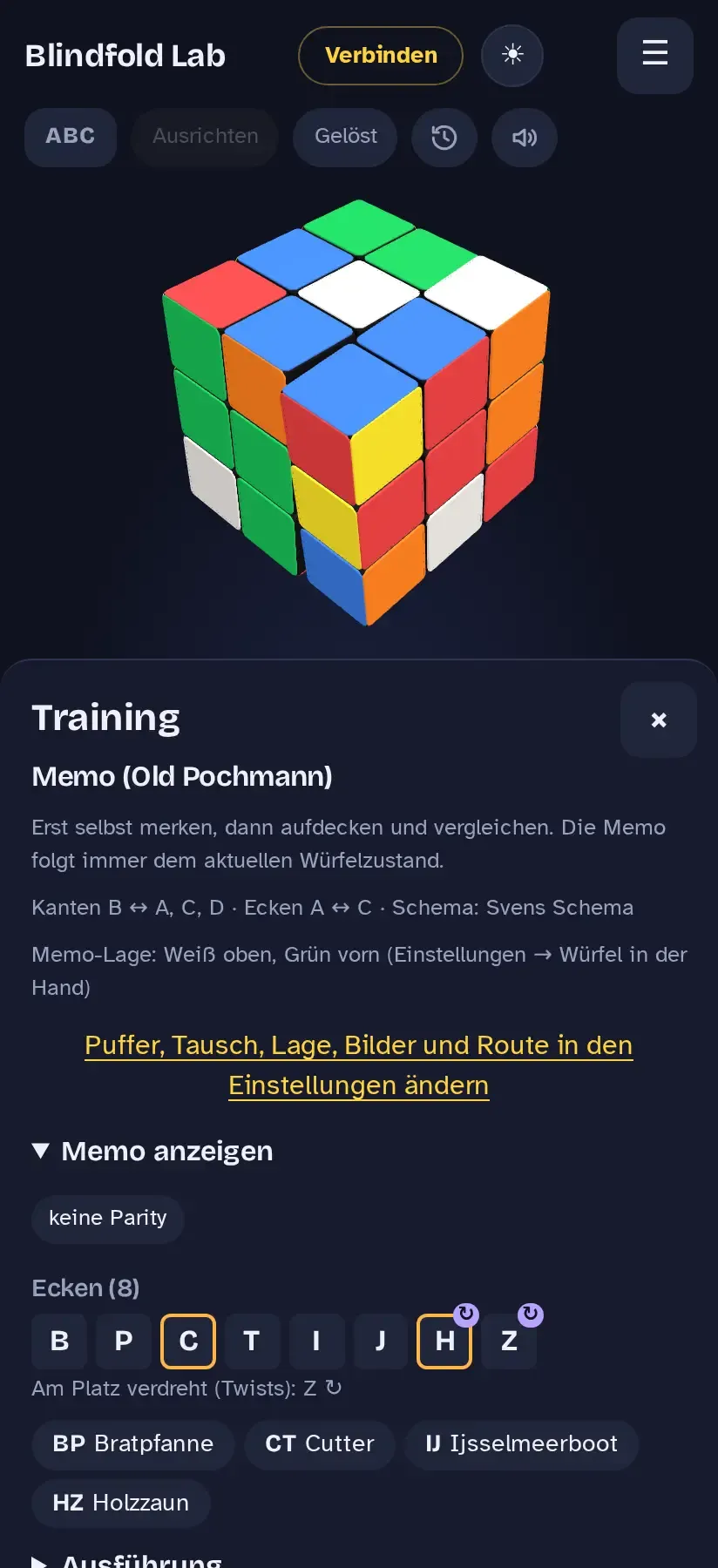
Bereich Training: aufgedeckte Memo mit Ecken-Buchstaben, Bildern und einem Parity-Hinweis
Memo zum Vergleich aufgedeckt
  • Scramble-Typ: komplett (WCA-ähnlich), ohne Parity, nur Kanten oder nur Ecken, kurzes Memo, Flips, Twists, nur Parity und mehr – gut, um einzelne Schritte zu üben.
  • Anwenden verdreht den virtuellen Würfel. Am Smartcube drehst du die Züge Schritt für Schritt nach; rote Züge heißen „daneben – zurückdrehen“.
  • Memo (Old Pochmann): erst selbst merken, dann Memo anzeigen öffnen und vergleichen – Buchstaben, Bilder auf deiner Route, Parity und Zyklusbrüche. Darunter die Ausführung je Ziel.
  • Würfel ausblenden: erst in die Blind-Lage drehen, dann ausblenden und blind lösen.

Ein Trainingslauf zählt, sobald der Scramble fertig und der Würfel wieder gelöst ist – dann landet er von selbst im Verlauf.

Blind & Multiblind

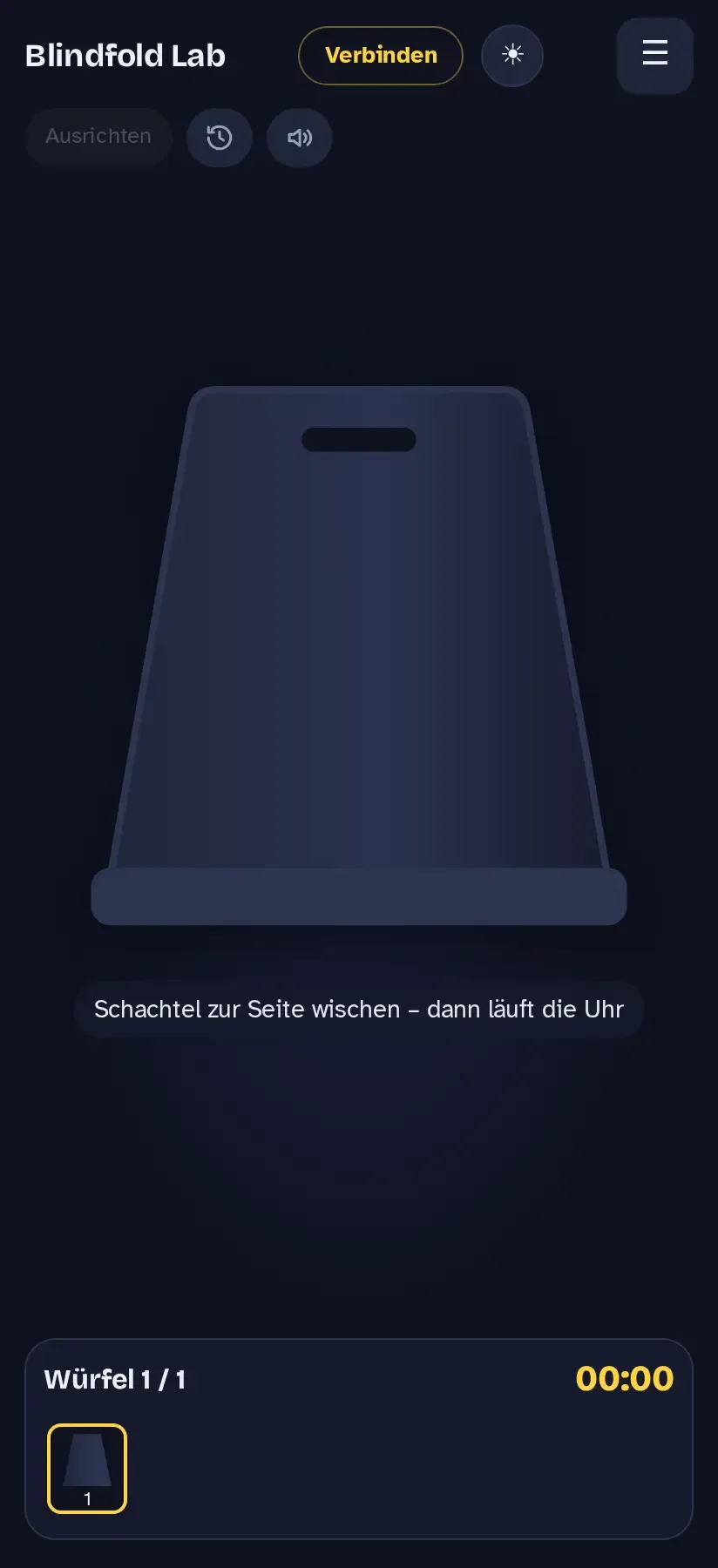
Wie im Wettkampf: Der Würfel steht unter einer umgedrehten Schachtel. Abheben startet die Uhr, gelöst zählt die Zeit, sonst DNF.

1Scramblen und aufdecken

Der Würfel ist von einer Schachtel abgedeckt; Hinweis: Schachtel zur Seite wischen – dann läuft die Uhr
Abgedeckt
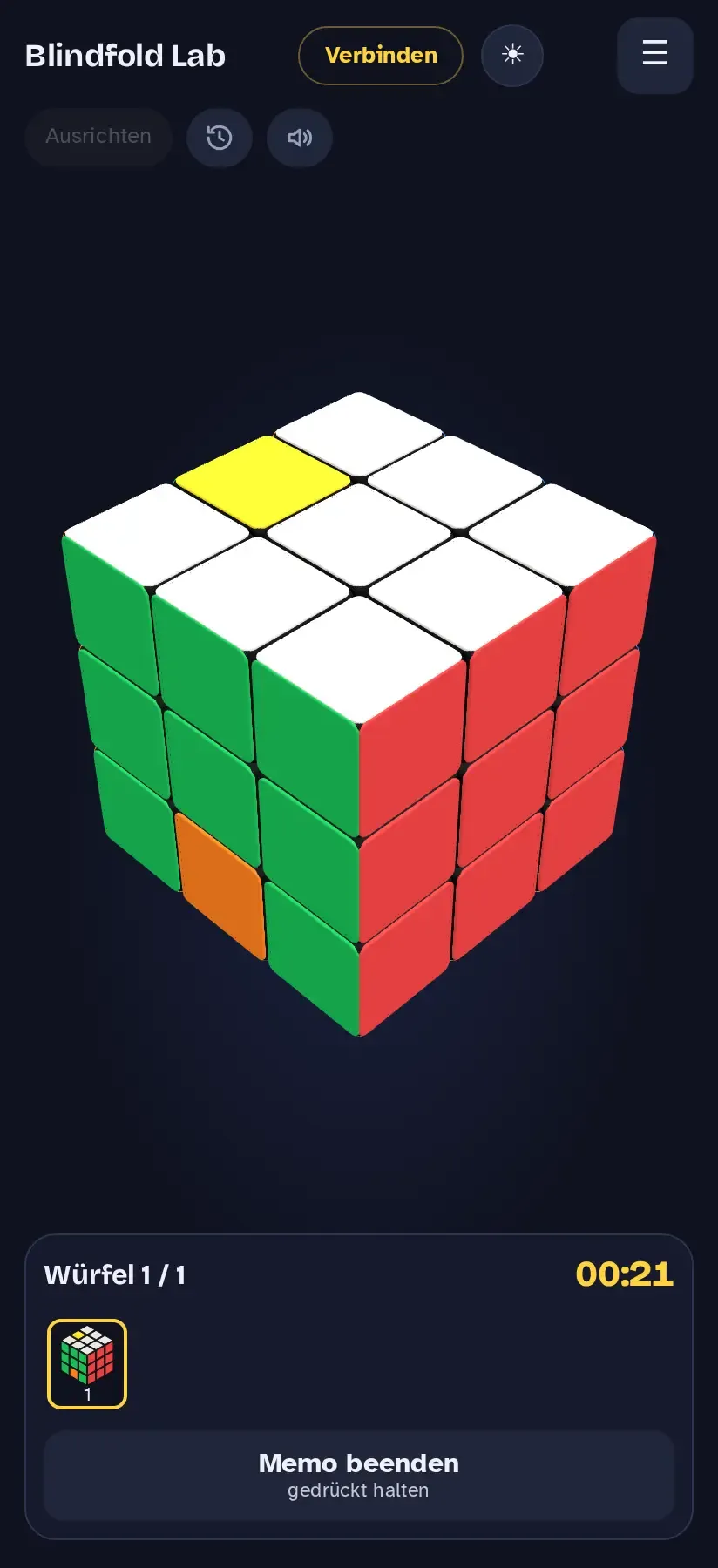
Verdrehter Würfel beim Memo, die Uhr läuft, Knopf „Memo beenden – gedrückt halten“
Memo mit Uhr
  1. Menü → Blind, Scramble-Typ wählen, Würfel scramblen.
  2. Schachtel zur Seite wischen – die Uhr läuft. (Tastatur: Pfeil links/rechts.)
  3. Merken. Zum Drehen der Ansicht am Würfel ziehen.
  4. Fertig? Memo beenden gedrückt halten, bis er voll ist – ein Tipp reicht nicht, damit nichts aus Versehen endet.

2Lösen: drehen oder Buchstaben tippen

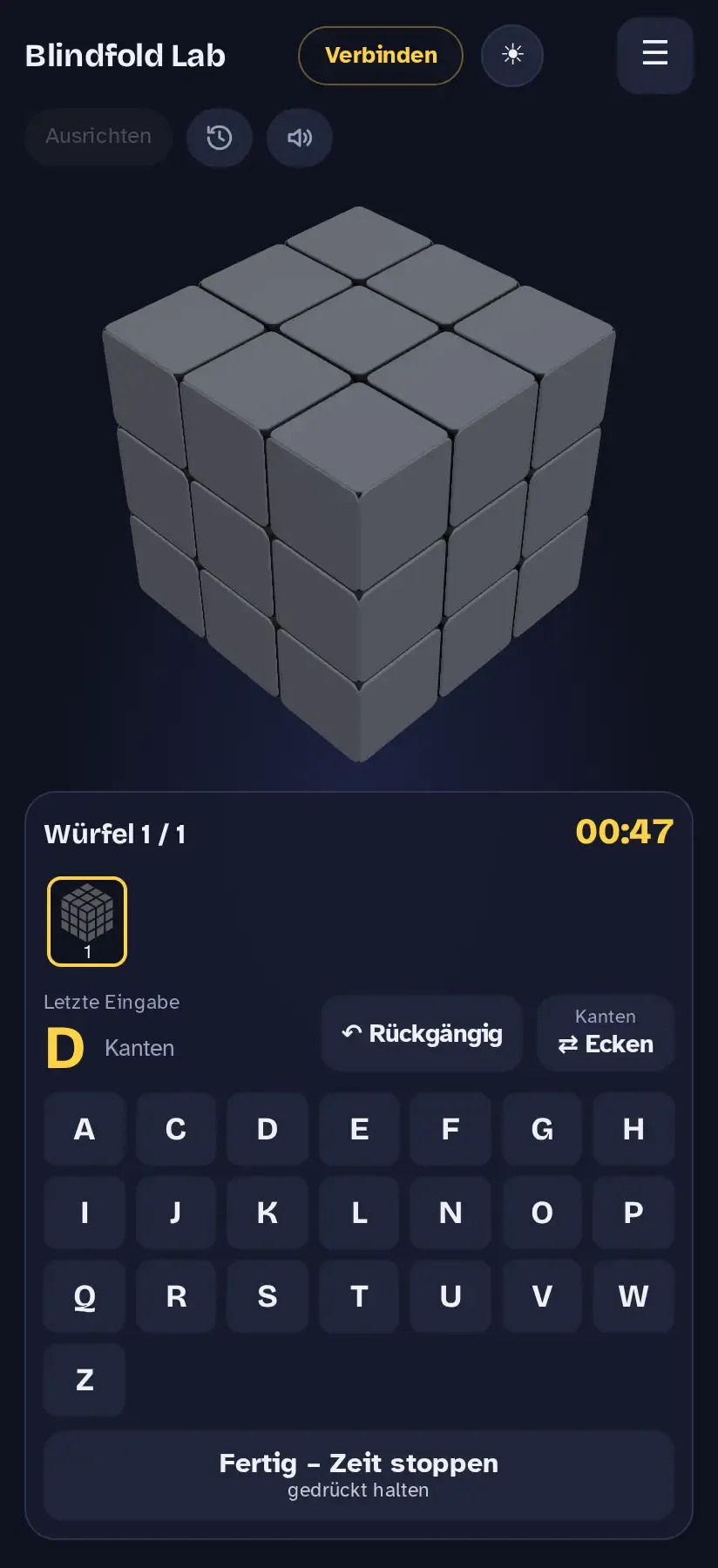
Grauer Würfel mit Buchstabentastatur; letzte Eingabe groß, Knöpfe Rückgängig und Umschalten zur anderen Teilart
Buchstaben tippen am virtuellen Würfel
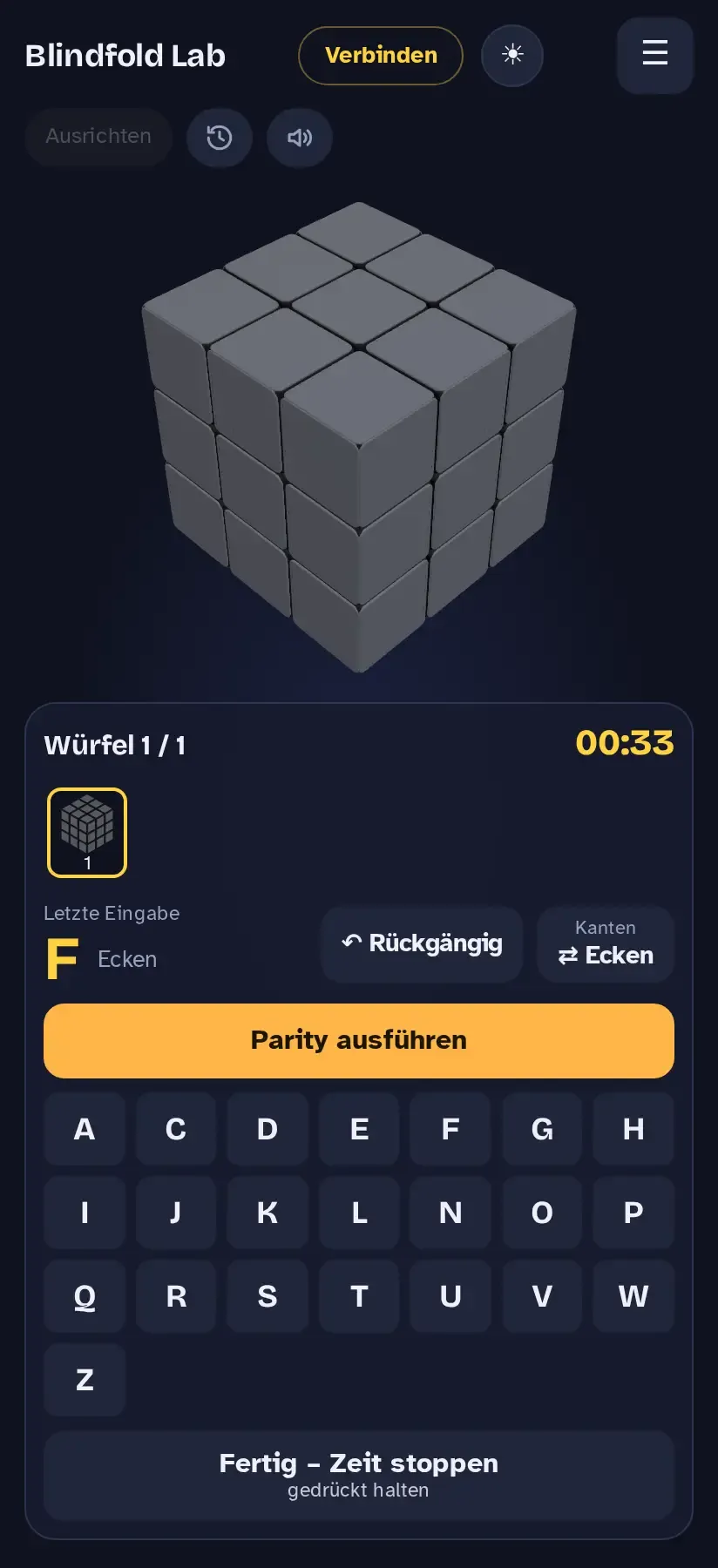
Nach dem Umschalten zur anderen Teilart erscheint über den Buchstaben der Knopf „Parity ausführen“
„Parity ausführen“ nach dem Umschalten

Jetzt ist der Würfel grau. Du hast drei Wege zu lösen:

  • Smartcube: am echten Würfel drehen; D4 = fertig.
  • Virtueller Würfel, drehen: über den Würfel wischen, um Schichten zu drehen, oder die Tastatur nutzen.
  • Virtueller Würfel, Buchstaben tippen: Tipp die Buchstaben deiner Memo – der Würfel führt sie nach deiner Methode aus (Setup, Perm, zurück).

Beim Tippen gilt:

  • Nur die letzte Eingabe lässt sich zurücknehmen.
  • ⇄ wechselt zwischen Ecken und Kanten.
  • Steht die Parity in den Einstellungen auf „Parity-Zug“, erscheint direkt nach dem Umschalten zur zweiten Teilart der Knopf Parity ausführen – zuerst antippen. Bei „Im Kopf tauschen“ gibt es keinen extra Knopf.

Zum Schluss Fertig – Zeit stoppen gedrückt halten.

3Ergebnis und Auswertung

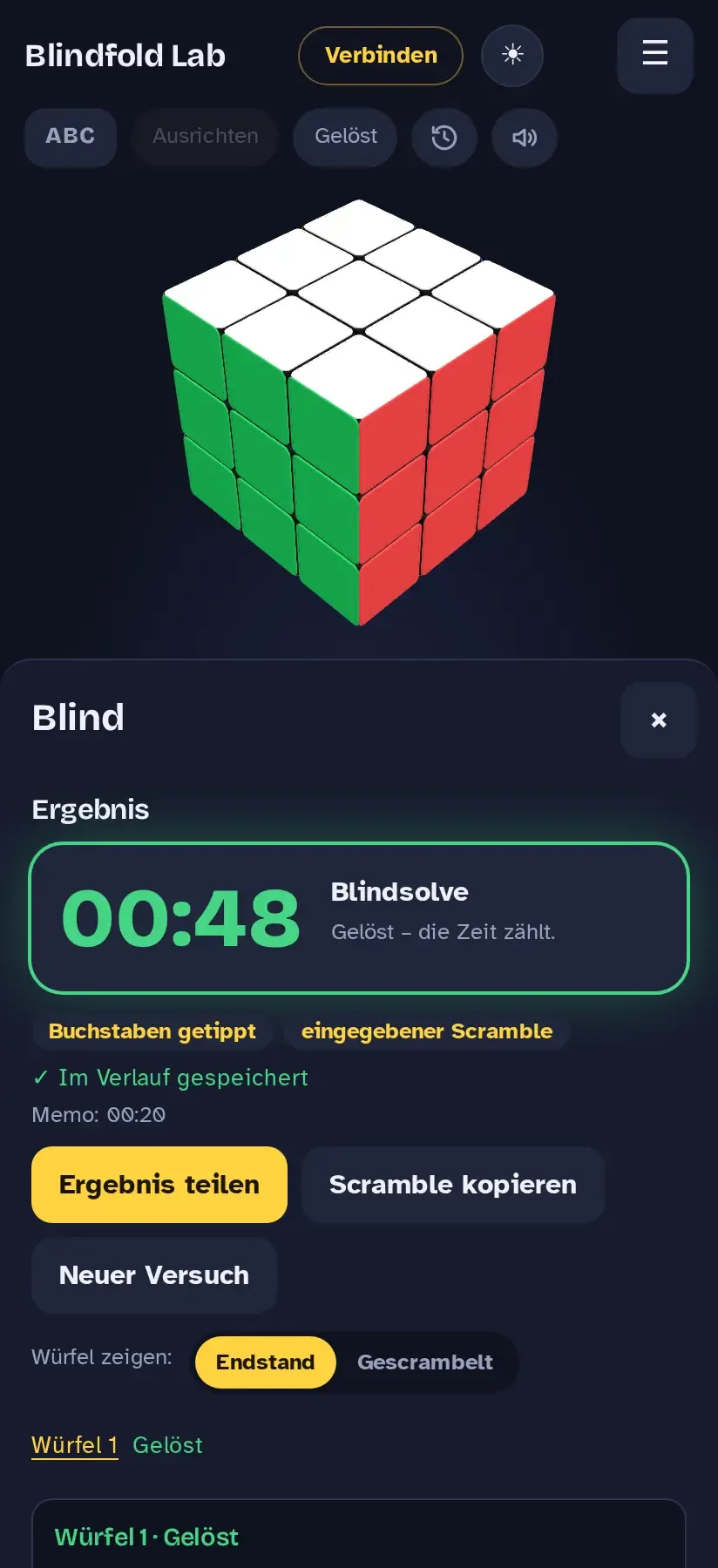
Ergebnis: Zeit, „Gelöst – die Zeit zählt“, Kennzeichen „Buchstaben getippt“ und „eingegebener Scramble“, Knöpfe Ergebnis teilen, Scramble kopieren, Neuer Versuch
Ergebnis mit Kennzeichen
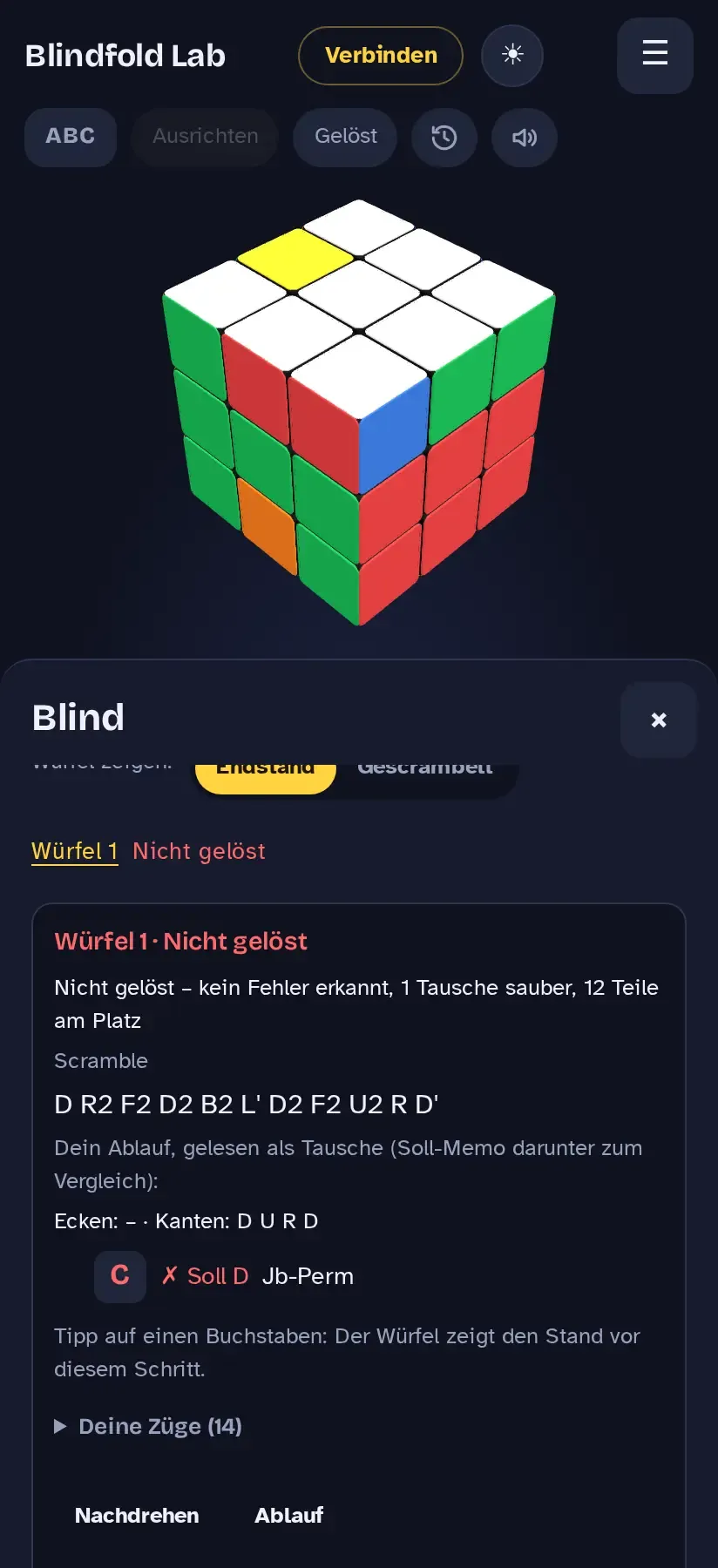
Auswertung eines nicht gelösten Würfels: Scramble, dein Ablauf als Tausche gelesen mit dem Soll-Memo zum Vergleich, Knöpfe Scramble ins Training und Solve ansehen
Auswertung eines DNF
  • Das Ergebnis zeigt Zeit (oder DNF), Memo-Zeit und Kennzeichen: Smartcube, wenn du einen verbundenen Smartcube gedreht hast, Buchstaben getippt, wenn du am virtuellen Würfel getippt hast, dazu den Scramble-Typ.
  • Je Würfel: der Scramble, dein Ablauf, gelesen als Tausche, mit dem Soll-Memo darunter zum Vergleich, und – falls etwas schiefging – wo: z. B. „Fehler: falsche Kante an C – sichtbar nach Zug 14 (Tausch 1)“.
  • Solve ansehen geht deinen Solve Zug für Zug durch, Scramble ins Training übernimmt den Scramble ins Training (zum Nachdrehen am echten Würfel), Memo anzeigen deckt die richtige Memo auf.
  • Ergebnis teilen schickt ein Bild und einen Link. Der Link enthält den ganzen Solve – wer ihn öffnet, sieht ihn in der App oder im Browser Zug für Zug, ohne Konto.
  • Ergebnis teilen erzeugt ein Bild und einen Text mit den Scrambles – zum Nachlösen oder Verschicken.
  • Eigenen Scramble eingeben … übernimmt einen kopierten, geteilten oder getippten Scramble als neuen Versuch, z. B. eine Zeile 1. R U F' …

4Multiblind

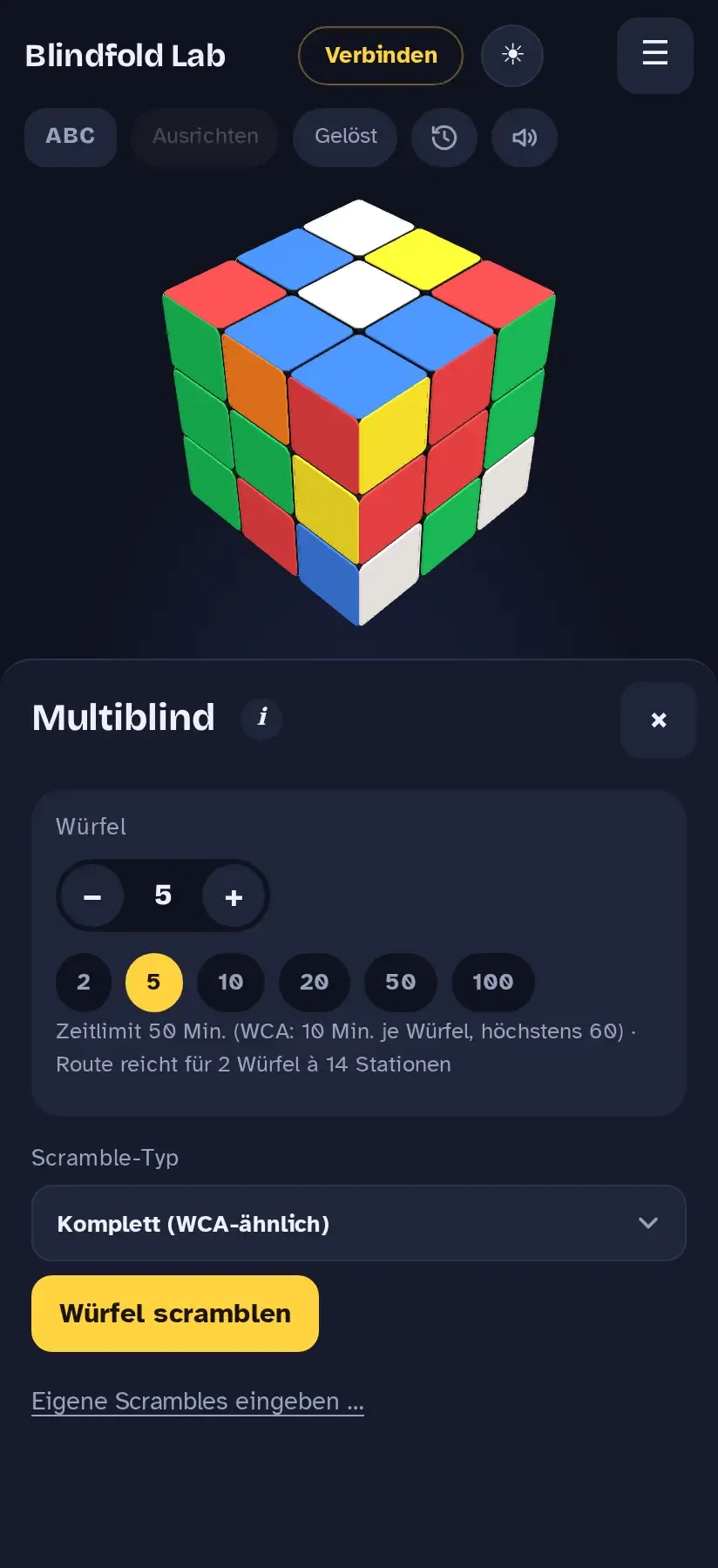
Bereich Multiblind: Würfelzahl 5, Zeitlimit 50 Minuten, Hinweis zur Länge der Route, Scramble-Typ und Knopf Würfel scramblen
Würfelzahl wählen

Derselbe Ablauf mit mehreren Würfeln. Zahl wählen (2, 5, 10, 20, 50, 100 oder beliebig), scramblen, aufdecken. Beim Memo wechselst du über die Leiste unten oder die Pfeile; die App merkt sich, wie herum du jeden Würfel gehalten hast.

  • Zeitlimit wie bei der WCA: 10 Minuten je Würfel, höchstens 60.
  • Punkte = gelöst − nicht gelöst. DNF bei weniger als 2 gelösten oder Punkten unter 0.
  • Die App zeigt, für wie viele Würfel deine Route reicht (14 Stationen je Würfel).
  • Am Smartcube wechselt D4 zum nächsten Würfel.

Route & Bilder

Fürs Memo machst du aus Buchstabenpaaren Bilder und legst sie entlang einer Gedächtnisroute ab. Beide Bereiche trainierst du mit Wischkarten.

1Kartenrunden

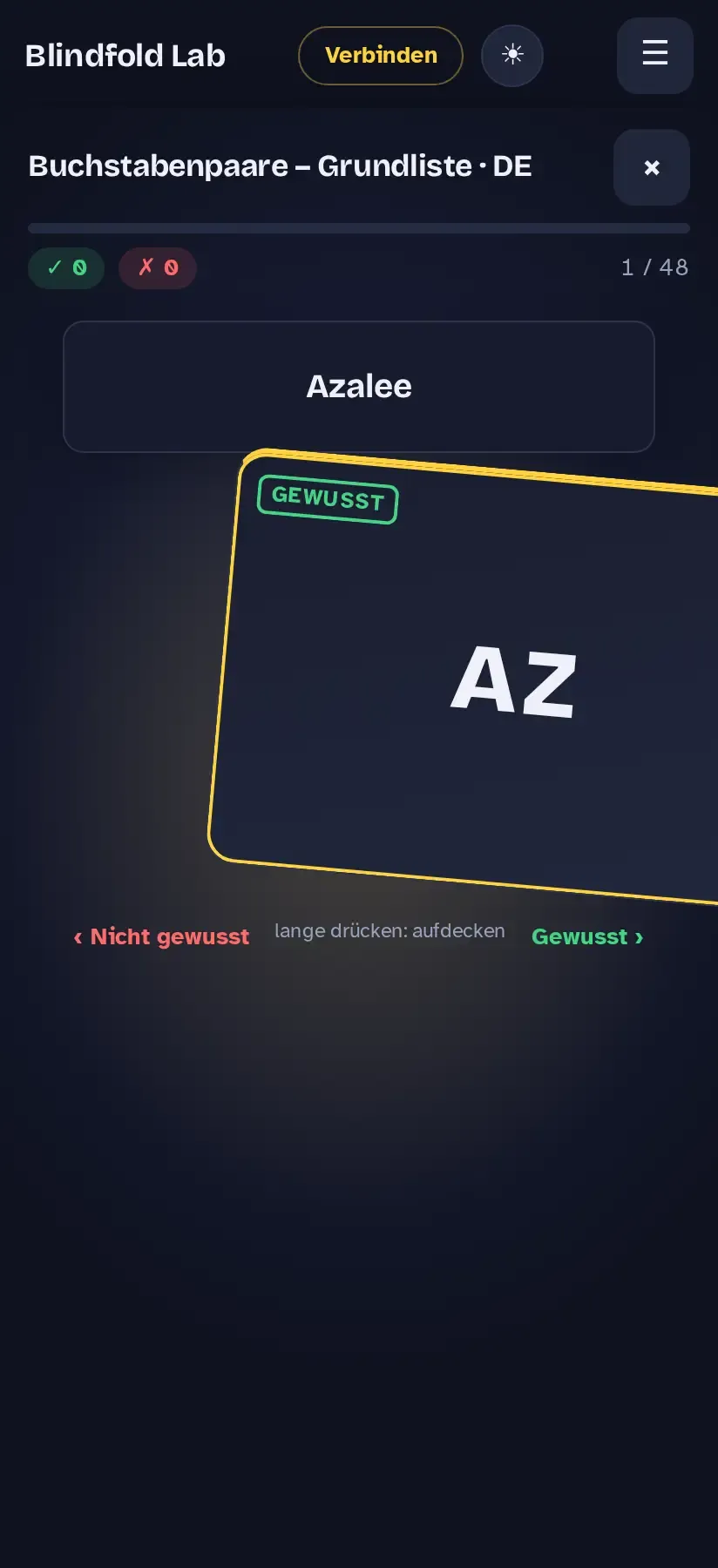
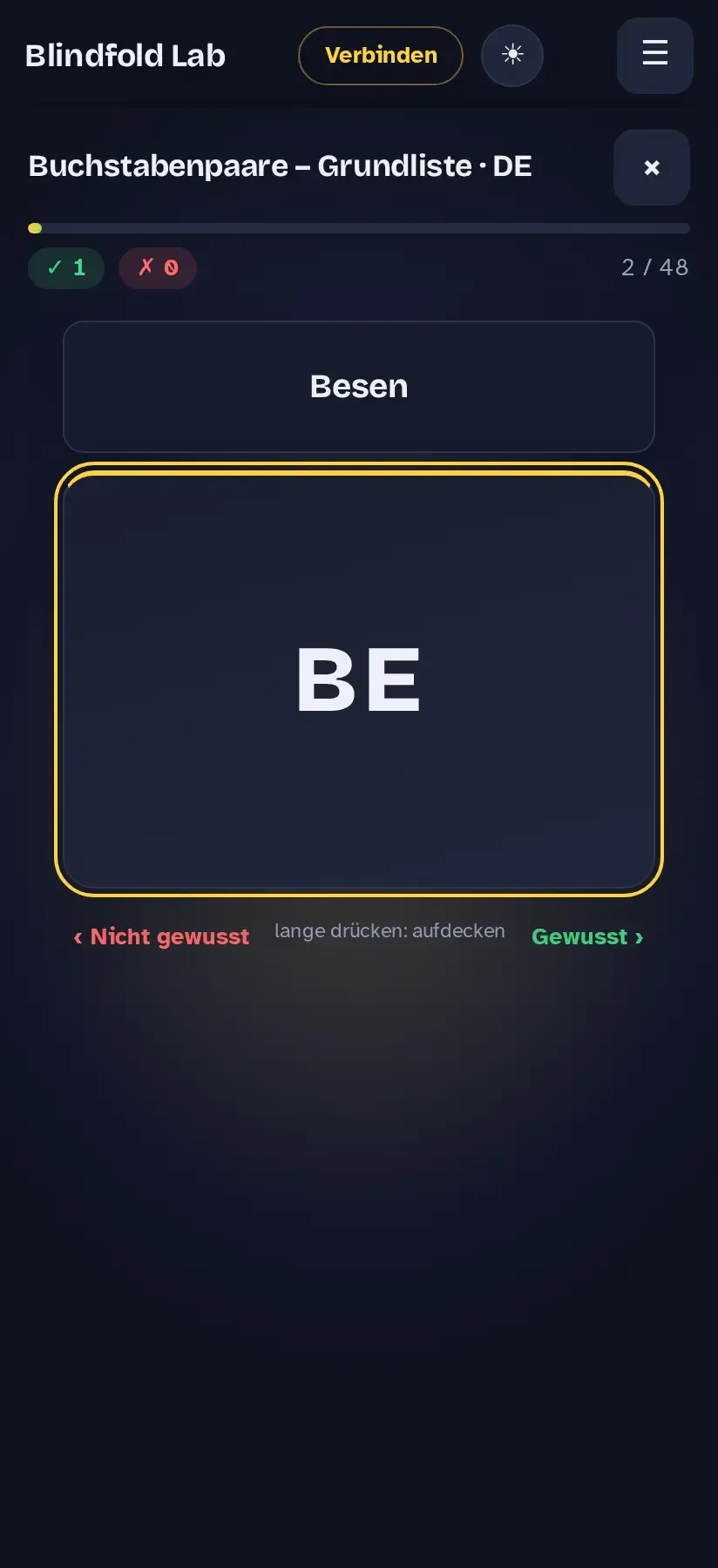
Lernkarte mit Buchstabenpaar wird nach rechts gewischt, Stempel „Gewusst“, das Feld darüber zeigt das Wort
Rechts wischen = gewusst
Lernkarte mit Buchstabenpaar; das Lösungswort steht im festen Feld über der Karte
Lösung im Feld darüber

Tipp auf Karten starten. Eine Runde liegt über dem Bereich dahinter; die Kopfzeile bleibt bedienbar.

  • Nach rechts wischen = gewusst, nach links = nicht gewusst – auch ohne aufzudecken.
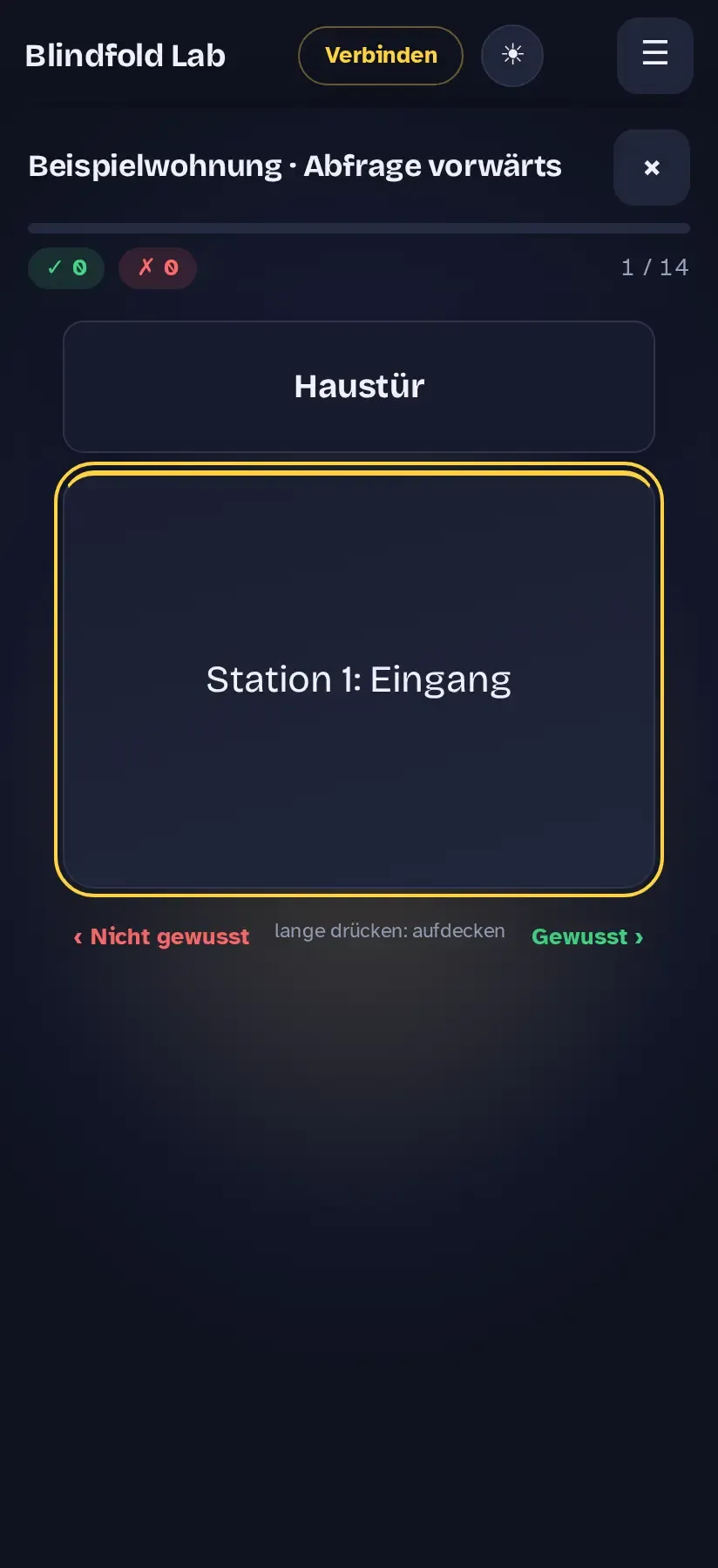
  • Lange drücken deckt die Lösung auf. Sie steht immer an derselben Stelle: im Feld über der Karte.
  • Die kleinen Pfeile unten tun dasselbe per Antippen. Tastatur: Leertaste deckt auf, Pfeil rechts/links antwortet.
  • ✕ oder Escape beendet die Runde.

2Bilder und die Wissensfläche

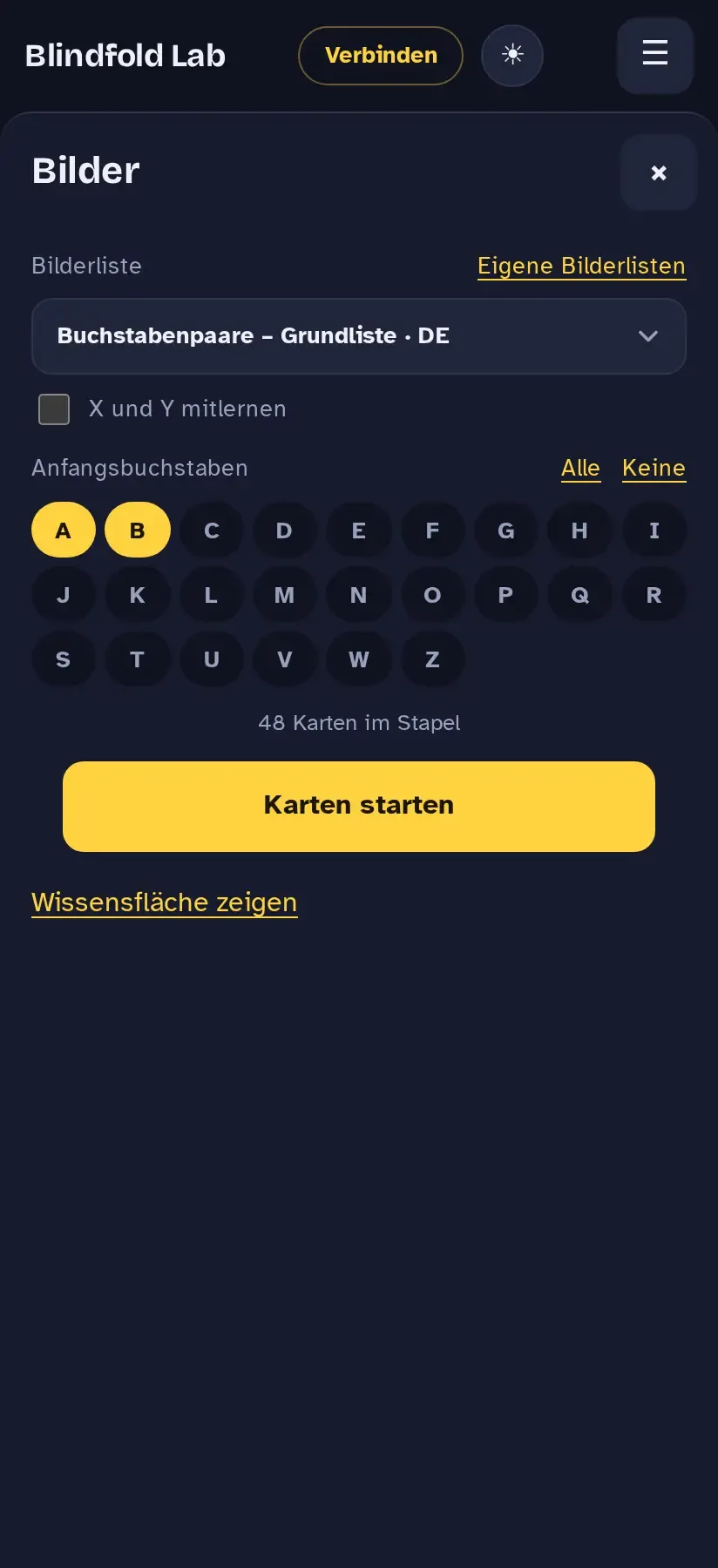
Bereich Bilder: Auswahl der Bilderliste, Anfangsbuchstaben A und B gewählt, 48 Karten im Stapel, Karten starten
Bilderliste und Anfangsbuchstaben wählen
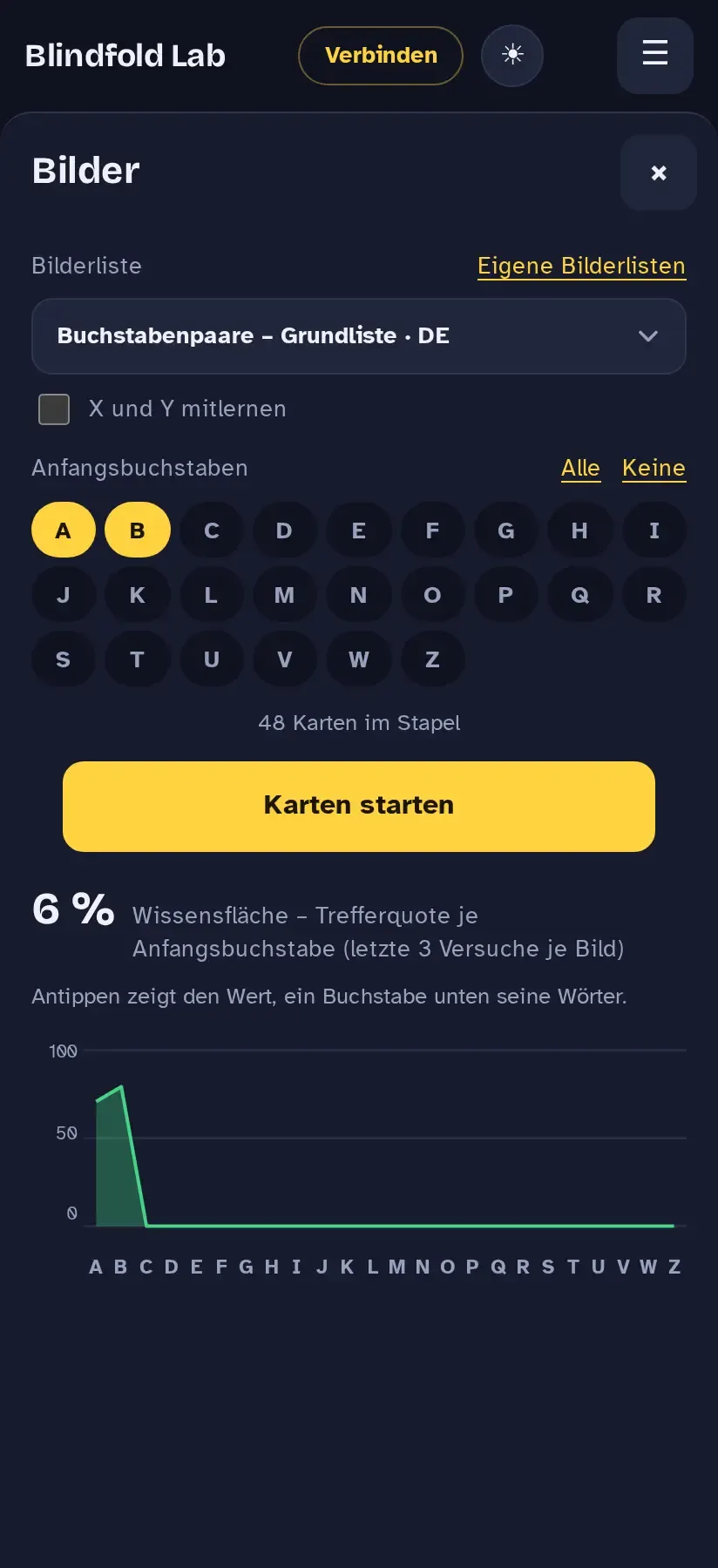
Wissensfläche: Trefferquote je Anfangsbuchstabe als Flächendiagramm
Wissensfläche

Menü → Bilder. Wähle eine Bilderliste (Buchstabenpaare, Einzelbuchstaben oder Ziffern), die Anfangsbuchstaben, die du üben willst, und auf Wunsch X und Y mitlernen.

Am Ende einer Runde siehst du, wie viele du gewusst hast, die verpassten als Chips und Neu starten.

Die Wissensfläche zeigt deine Trefferquote je Anfangsbuchstabe (letzte 3 Versuche je Bild). Antippen zeigt den Wert, ein Buchstabe unten seine Wörter. Sie erscheint am Ende jeder Runde, sonst auf Wunsch.

Eigene Bilderlisten: Leg eigene Bilder an – mit deinen Wörtern und Hinweisen – oder importiere sie (Exportdatei, JSON, CSV oder Zeilen „Schlüssel; Wort; Hinweis“). Dafür brauchst du ein Konto.

3Gedächtnisroute

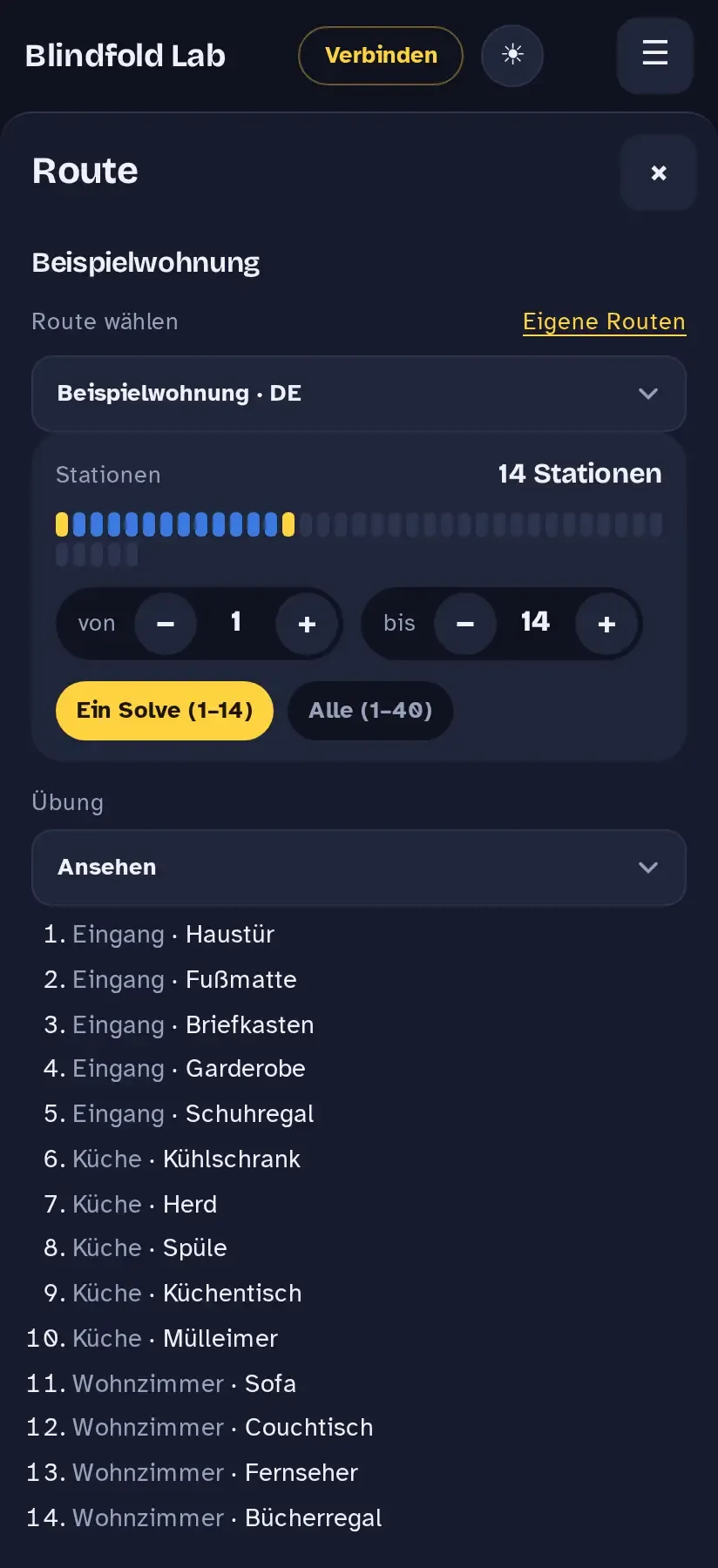
Bereich Route: Beispielwohnung mit 14 Stationen, Vorgaben Ein Solve und Alle, Übung Ansehen mit der Liste der Orte
Route mit 14 Stationen
Routenkarte „Station 1: Eingang“ mit dem aufgedeckten Gegenstand über der Karte
Abfrage vorwärts

Eine Gedächtnisroute ist ein Weg mit festen Orten, z. B. durch deine Wohnung. Menü → Route:

  • Route und Bereich der Stationen wählen (Ein Solve sind die Stationen, die ein Solve mit deinen Memo-Einstellungen höchstens belegt – Startstationen, Bildart und Objekte je Station).
  • Übung: ansehen, Abfrage vorwärts, rückwärts oder zufällig, oder Nachfolger nennen.
  • „Was Old Pochmann braucht“ erklärt, wie viele Stationen in der Praxis reichen.

Eigene Routen: Bau dir eine eigene Route; die Reihenfolge ist die Route. Eine Liste „Bereich; Gegenstand“ lässt sich auf einmal einfügen. Auch dafür braucht es ein Konto.

Einstellungen

Menü → Einstellungen. Alles hier gilt für Training, Blind und Multiblind.

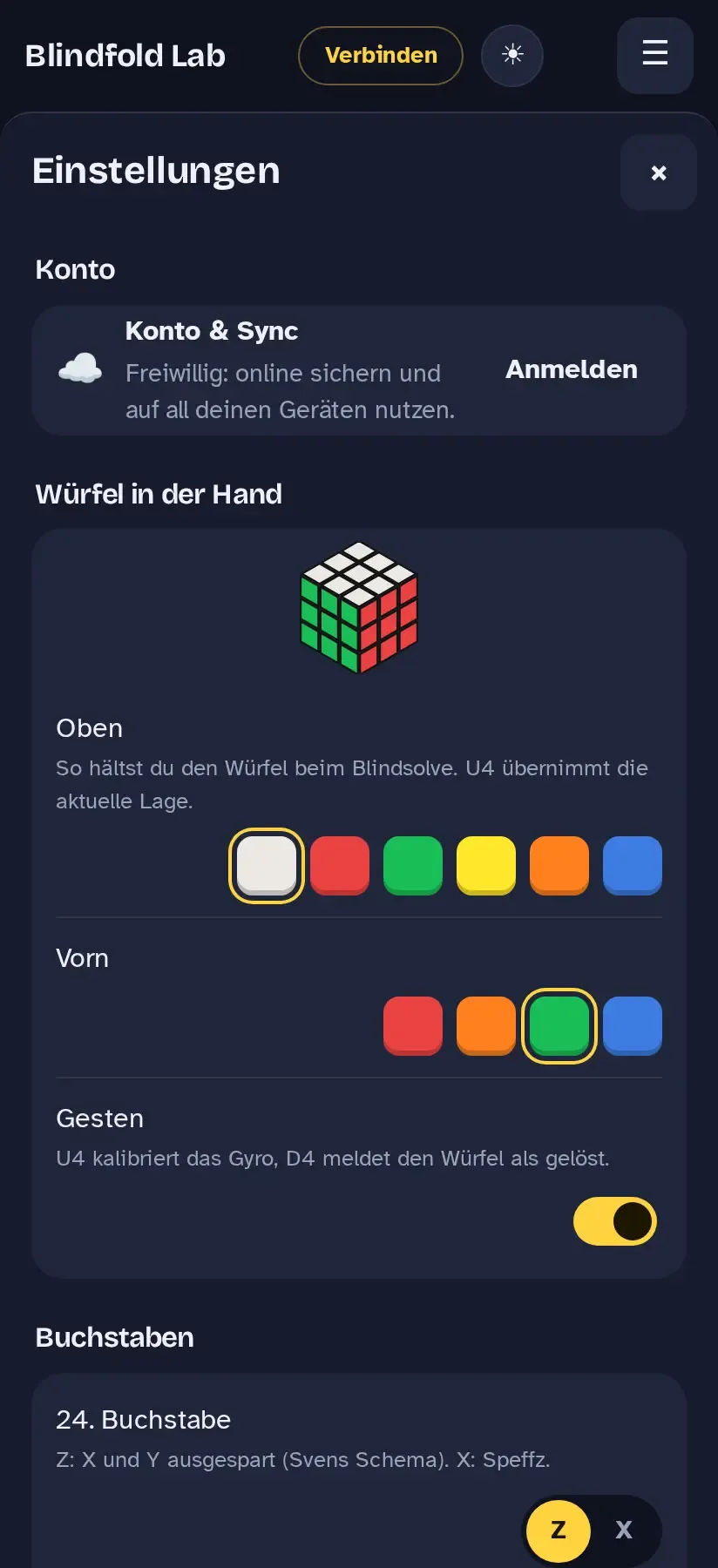
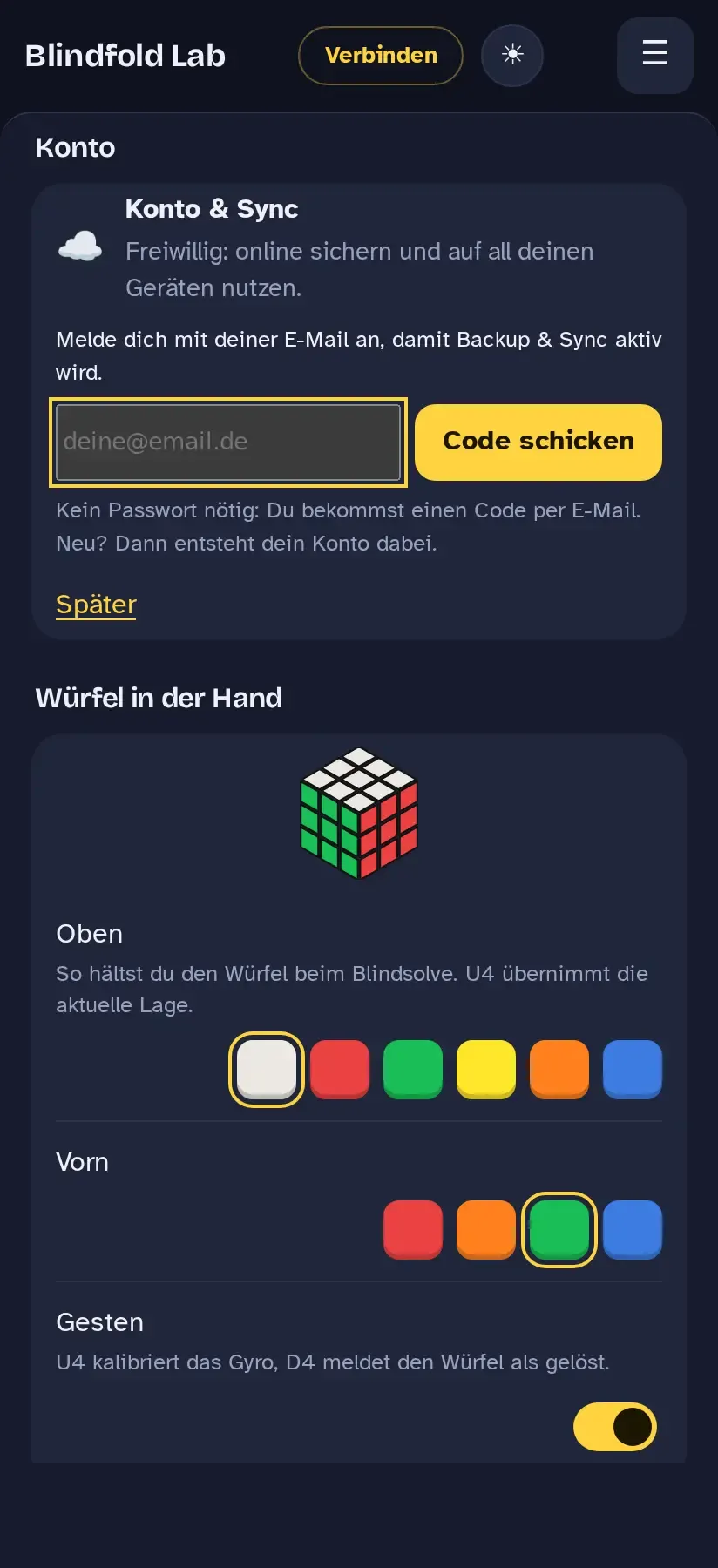
Einstellungen: Konto, Würfel in der Hand mit Farbwahl für oben und vorn, Schalter für Gesten
Konto und Würfel in der Hand
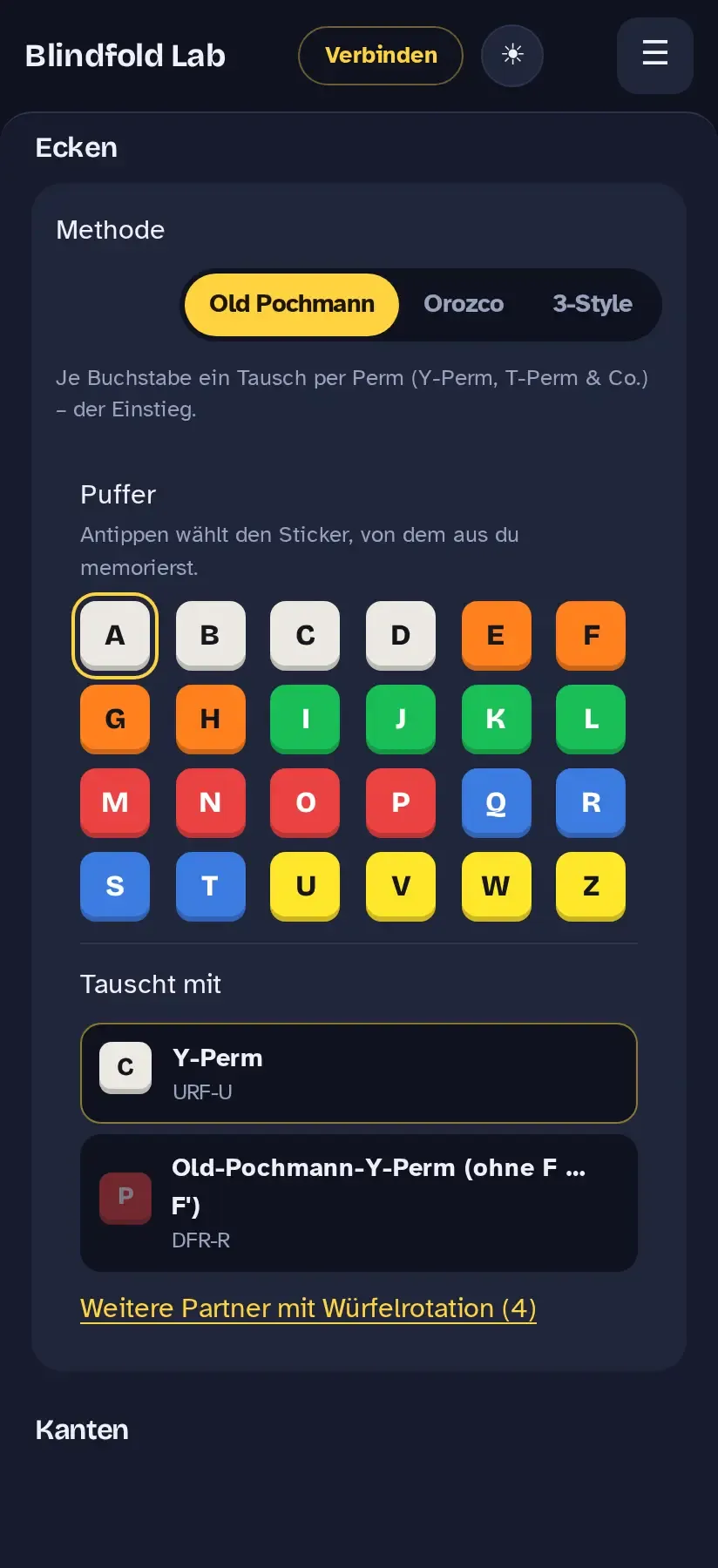
Old Pochmann Ecken: Puffer als Sticker-Raster, Tauschpartner Y-Perm und weitere
Puffer und Tauschpartner
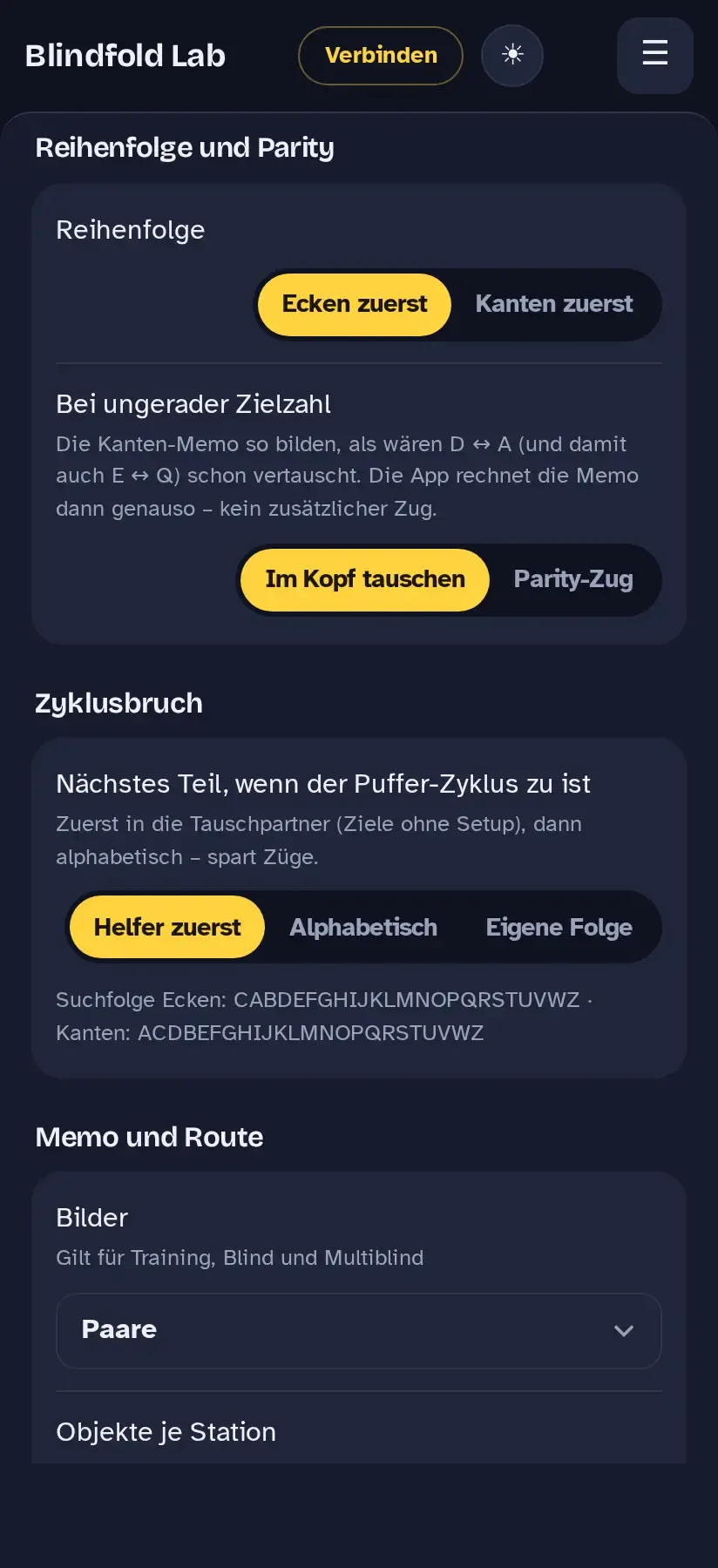
Reihenfolge und Parity, Zyklusbruch sowie Memo und Route
Parity und Zyklusbruch
Würfel in der HandSo hältst du den Würfel beim Blindsolve: Farbe oben und vorn. U4 übernimmt die aktuelle Lage. Dazu der Schalter für die Gesten U4/D4.
Buchstaben24. Buchstabe: Z (X und Y ausgespart) oder X (Speffz). „Auf dem Würfel“: aus, Platz oder Ziel.
Old Pochmann: Ecken / KantenDen Puffer-Sticker antippen, von dem aus du memorierst, und die Tauschpartner (Helfer) wählen, z. B. Y-Perm, T-Perm, J-Perms. Weitere Partner mit Würfelrotation auf Wunsch. Für Kanten wählst du hier auch die Methode: Old Pochmann oder M2 (Puffer DF, Sonderfälle der Mittelschicht mit Partner an jeder zweiten Stelle, M2-Parity, Kanten zuerst). Für Ecken und Kanten außerdem Orozco oder 3-Style (Kommutatoren, Puffer UFR/UF).
Reihenfolge und ParityEcken oder Kanten zuerst. Bei ungerader Zielzahl: Im Kopf tauschen (die zweite Teilart so merken, als wäre das Paar schon getauscht – kein Zusatzzug) oder Parity-Zug (ein eigener Algorithmus nach der ersten Teilart).
ZyklusbruchWelches Teil als Nächstes drankommt, wenn der Puffer-Zyklus zu ist: Helfer zuerst, alphabetisch oder eigene Suchfolge.
Memo und RouteBilder als Paare, Einzelbilder oder Hybrid; Objekte je Station; welche Route und Bilderlisten; wo Kanten und Ecken auf der Route beginnen; welche Stationen die Memo-Liste zeigt.

Weiter unten: Tasten für die Simulation, Diagnose, Einführung erneut zeigen und das Rechtliche.

Konto & Sync

Freiwillig. Ohne Konto bleibt alles auf diesem Gerät – gratis und ohne Anmeldung.

Konto & Sync: E-Mail-Feld mit dem Knopf Code schicken; Hinweis: kein Passwort nötig
Anmelden mit E-Mail-Code

Was bringt mir das?

  • 🔒 Online gesichert: Nichts geht verloren, auch wenn der Browser aufräumt.
  • 🔄 Geräteübergreifend: Verlauf und Lernstand auf Handy und Rechner.
  • ✏️ Eigenes: eigene Bilderlisten und Gedächtnisrouten.

Anmelden (Einstellungen → Konto): E-Mail eingeben, Code schicken, den Code aus der E-Mail eintragen, Anmelden. Kein Passwort nötig – wer neu ist, bekommt sein Konto dabei angelegt. Schau bitte auch im Spam-Ordner nach.

Liegen auf dem Gerät schon Übungsdaten, fragt die App, ob sie deinem Konto hinzugefügt werden oder es sie ersetzt.

Abmelden geht für dieses Gerät oder alle Geräte. Konto löschen entfernt deine eigenen Bilderlisten, Routen und die Sicherung von Verlauf und Lernstand endgültig; die Übungsdaten auf dem Gerät bleiben.

Verlauf

Jeder echt absolvierte Lauf landet hier von selbst – Blind, Multiblind und Training.

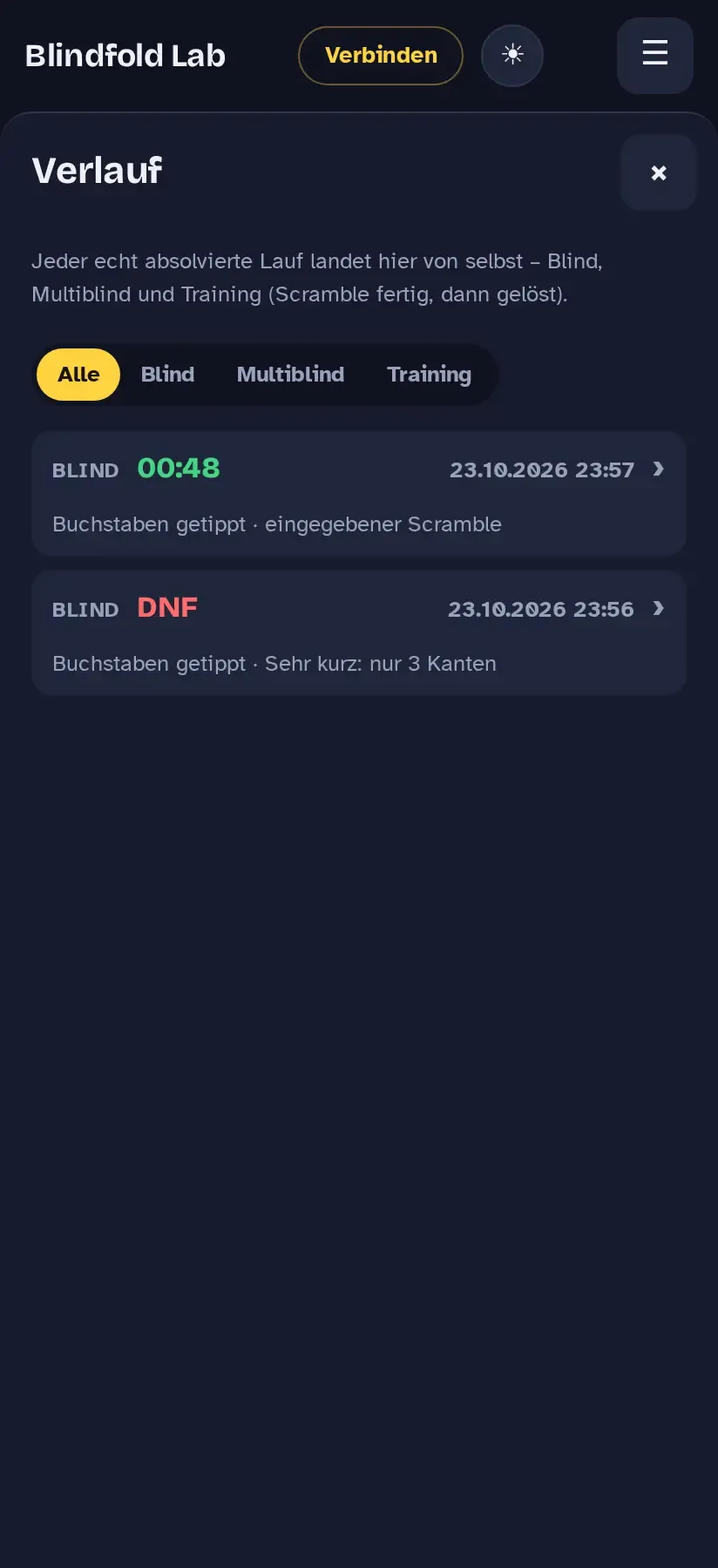
Verlauf mit den Filtern Alle, Blind, Multiblind, Training und zwei Blind-Einträgen mit Zeit und DNF
Verlauf mit Filtern

Zu öffnen über das Menü oder die Uhr oben neben „Gelöst“. Filter: Alle, Blind, Multiblind oder Training.

Jeder Eintrag zeigt Ergebnis, Datum und Kennzeichen. Öffne ihn, um die Auswertung wieder zu sehen, mit demselben Scramble Erneut lösen oder ihn zu löschen.

Häufige Fragen

Mein Würfel wird nicht gefunden
  • Würfel kurz drehen – er taucht erst auf, wenn er wach ist.
  • Einen Browser mit Web Bluetooth nutzen: Chrome oder Edge; auf iPhone/iPad Bluefy, oder die App.
  • Blindfold Lab unterstützt GAN-Smartcubes. Andere Geräte lehnt die App mit „Dieses Gerät wird nicht unterstützt“ ab.
„Bluetooth ist ausgeschaltet“ oder „Zugriff wurde verweigert“

Bluetooth am Gerät einschalten. Wurde der Zugriff verweigert, Bluetooth in den Website-Einstellungen des Browsers erlauben und die Seite neu laden.

Die App fragt nach einer MAC-Adresse

GAN-Würfel verschlüsseln ihre Daten mit ihrer MAC-Adresse. Kann der Browser sie nicht lesen, gibst du sie einmal ein (sechs Hex-Paare, durch Doppelpunkt getrennt). Du findest sie in der GAN-App oder mit einem Bluetooth-Scanner wie „nRF Connect“.

Der Würfel auf dem Bildschirm zeigt einen anderen Zustand als mein Smartcube
  • Außerhalb eines Versuchs: echten Würfel lösen, dann Gelöst antippen oder D4 drehen (unten viermal).
  • Falsch ausgerichtet: Würfel in deiner Basisausrichtung halten (Einstellungen → Würfel in der Hand) und Ausrichten antippen oder U4 drehen.
  • Während eines Blind-Versuchs ist das gewollt: Für die Farben des Scrambles zählt nur der Bildschirm.
Die Verbindung ist mitten im Versuch abgerissen

Die App warnt dich und verbindet sich von selbst neu, dann geht es vom echten Stand des Würfels weiter; der Versuch bekommt das Kennzeichen „mit Lücke“. Kommt die Verbindung bis zum Ende nicht zurück, fragt die App, ob der Würfel gelöst war (selbst gewertet).

Brauche ich einen Smartcube oder ein Konto?

Nein. Alles geht am virtuellen Würfel und ohne Konto. Ein Konto bringt nur Sicherung, Sync zwischen Geräten und eigene Bilderlisten und Routen dazu.

Was bedeutet „Buchstaben getippt“ im Ergebnis?

Du hast am virtuellen Würfel per Buchstaben gelöst – die Züge hat die App ausgeführt. Am Smartcube gedreht, trägt das Ergebnis das Kennzeichen „Smartcube“.

Kann ich einen falschen Buchstaben zurücknehmen?

Nur die letzte Eingabe, wie im echten Blindsolve. War ein früherer Buchstabe falsch, zeigt die Auswertung, wo der Fehler sichtbar wurde.